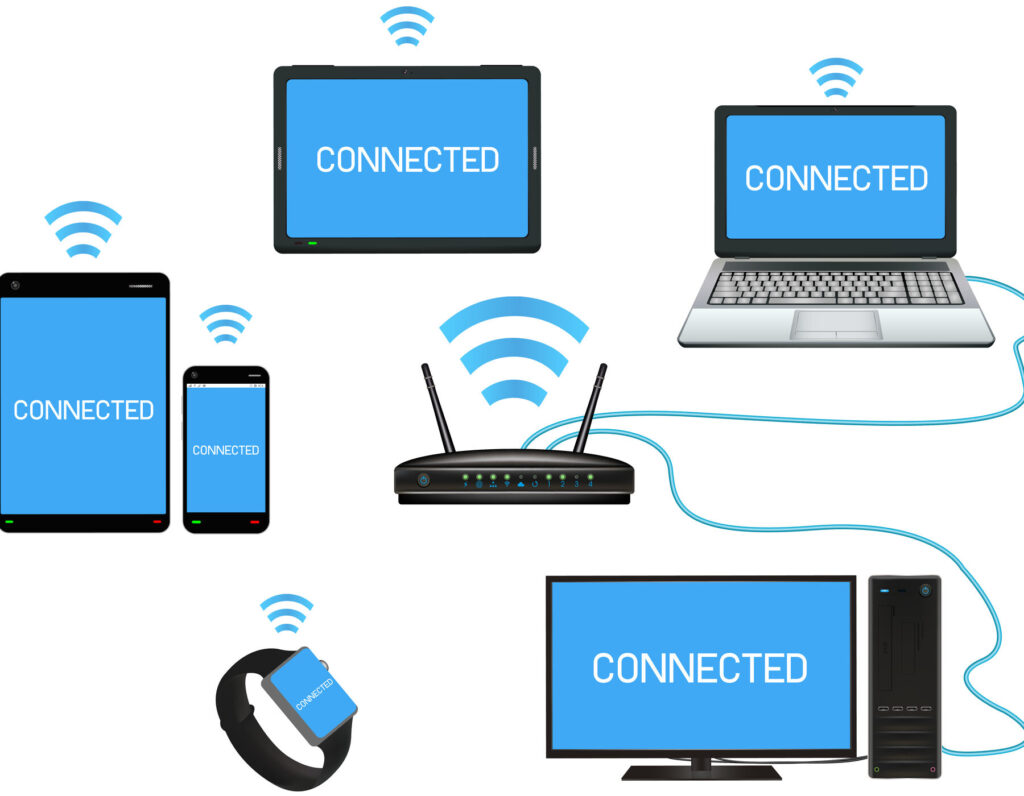
私たちの生活に欠かせないインターネット環境を整えるためには、ルーターの設定が重要です。特に、NTTルータの設定画面はどうやって開きますかという疑問を持つ方も多いでしょう。設定画面を開くことで、ネットワークの管理やセキュリティの強化が可能になります。
NTTルータの設定画面の概要
NTTルータの設定画面は、ネットワークの管理や設定変更に必要な重要なインターフェースです。この画面を通じて、接続状態やセキュリティ対策の確認が可能です。
NTTルータとは
NTTルータは、インターネット接続を提供するために必要な機器です。家庭やオフィス内で光回線やADSL接続を利用できます。主な製品には、PR-500KIやVV-4300などがあり、それぞれ異なる特徴を持っています。設定画面を開くことで、これらのルータの機能や性能を最大限に引き出せます。
NTTルータの主な機能
NTTルータの主な機能には以下のものがあります:
- Wi-Fi管理:SSIDやパスワードの設定、接続デバイスの管理が可能です。
- ネットワーク設定:IPアドレスの設定やDHCP機能の有効化が行えます。
- セキュリティ対策:ファイアウォール設定やMACアドレスフィルタリング機能があります。
- トラフィック管理:接続スピードや帯域幅の制限を設定できます。
- ファームウェアアップデート:最新の機能やセキュリティパッチを適用するためにアップデートが行えます。
設定画面を開くための準備
設定画面を開くには、いくつかの準備が必要です。特に、正しい機器や環境を整えることが重要です。
必要な機器と環境
以下の機器を確認します。
- NTTルーター:自宅に設置されているNTTルーターが必要です。
- 電源:ルーターの電源が入っていることを確認します。
- 接続端末:パソコンやスマートフォンなど、ルーターに接続できる端末が必要です。
- インターネット環境:光回線やADSL接続が正常であることを確認します。
インターネット接続の確認
接続が適切かどうか確認する手順です。
- ルーターのランプ確認:電源ランプや通信ランプが正常に点灯しているか見ます。
- 端末の接続:パソコンまたはスマートフォンでWi-Fi設定を開き、ルーターのSSIDに接続します。
- ブラウザを開く:任意のウェブブラウザを開きます。
- 接続テスト:任意のウェブサイトにアクセスできるかチェックします。
設定画面へのアクセス方法
NTTルーターの設定画面にアクセスする方法は主に二つあります。ここでは、IPアドレスを使った方法と専用アプリを利用した方法について詳しく説明します。
IPアドレスを使ったアクセス
- ルーターを接続します。
電源を入れ、PCまたはスマートフォンをルーターに接続します。
- ブラウザを立ち上げます。
お好みのウェブブラウザ(Google Chrome、Firefoxなど)を開きます。
- IPアドレスを入力します。
アドレスバーに「192.168.1.1」または「192.168.0.1」と入力し、Enterキーを押します。
- ログイン画面が表示されます。
ユーザー名とパスワードの入力を求められます。デフォルトでは、ユーザー名は「admin」、パスワードは「admin」や空白の場合があります。
- 設定画面にアクセスします。
正しい情報を入力後、設定画面が表示されます。ここでWi-Fi管理やネットワーク設定が可能です。
専用アプリを利用したアクセス
- アプリをインストールします。
スマートフォンのアプリストアからNTTルーター専用アプリをダウンロードします。
- アプリを起動します。
インストール後、アプリを開きます。
- ルーターに接続します。
アプリ内でルーターに接続するオプションを選びます。
- ログイン情報を入力します。
アカウント情報(ユーザー名やパスワード)を入力します。
- 設定画面にアクセスします。
設定画面での操作
設定画面では、ルーターの基本見直しが可能です。ここでは、主要な操作方法について詳しく説明します。
基本設定の変更
基本設定を変更する手順は以下の通りです。
- ルーターに接続する。パソコンやスマートフォンがNTTルーターに適切につながっていることを確認します。
- ブラウザを開く。任意のウェブブラウザを起動します。
- IPアドレスを入力する。アドレスバーに「192.168.1.1」または「192.168.0.1」と入力して、Enterキーを押します。
- ログイン画面が表示される。ルーターのログイン情報を入力します。通常、デフォルトのユーザー名とパスワードはルーターの背面またはマニュアルに記載されています。
- 設定項目を選択する。ダッシュボードが表示されるので、「基本設定」や「ネットワーク設定」を選べます。
- 設定を変更する。必要な項目をクリックし、希望の内容に更新します。
- 変更を保存する。設定変更後には、必ず「保存」または「適用」をクリックします。
- ルーターを再起動する。変更を適用するために、ルーターを一度再起動します。
セキュリティ設定の重要性
セキュリティ設定は、ネットワークの保護に不可欠です。効果的なセキュリティ対策を講じることが重要です。
- SSIDを変更する。デフォルトのネットワーク名を変更して、他者に推測されにくくします。
- 強いパスワードを設定する。英数字や記号を混ぜた8文字以上のパスワードを使用します。
- 暗号化方式を選択する。WPA3またはWPA2のセキュリティプロトコルを選択します。
- ゲストネットワークを利用する。ゲスト用のネットワークを設定し、プライベートネットワークから分離します。
- ファイアウォールを有効にする。不正アクセスを防ぐために、ファイアウォールの設定を調整します。
注意事項とトラブルシューティング
設定画面を開く際に注意が必要なポイントや、トラブル時の対処法を知っておくことは重要です。ここでは、よくある問題とその解決策、サポートへの連絡方法について詳しく述べます。
よくある問題と対処法
以下の手順で、一般的な問題を解決できます。
- ルーターの電源を確認します。電源ランプが点灯しているか、正常に稼働しているか確認してください。
- 接続端末を再起動します。パソコンやスマートフォンを再起動して、接続の問題が解消されるかを確認します。
- ルーターの再起動を行います。ルーターの電源を抜き、数秒待ってから再度電源を入れます。
- IPアドレスを再確認します。正しいIPアドレス(通常は192.168.1.1または192.168.0.1)をブラウザに入力したかを確認します。
- ファイアウォールやセキュリティソフトの設定を見直します。これらが設定画面へのアクセスを妨げていないか確認します。
- インターネット接続の状態を確認します。接続が正常であるか、他のデバイスからも確認します。
- マニュアルを参照します。ルーターの製品マニュアルに記載されている情報を確認します。
これらの手順を実施することで、設定画面へのアクセスができるようになる場合が多いです。
サポートへの連絡方法
問題が解決しない場合は、サポートへの連絡を検討します。以下の方法で連絡できます。
- 公式ウェブサイトを訪問します。NTTの公式サイトにアクセスし、サポートページを確認してください。
- 電話番号をメモします。サポートセンターの連絡先を確認し、必要ですぐに連絡できるよう準備します。
- チャットサポートを利用します。サイト内のチャット機能を使って、即座にサポートを受けることができます。
- メールで問い合わせます。サポートチームへのメールアドレスを使用して、問題を詳細に伝えます。
- 地域のサービスセンターを探します。直接訪問可能なサービスセンターがあれば、相談します。
Conclusion
NTTルーターの設定画面を開くことでネットワークの管理が格段に向上します。私たちが紹介した手順を参考にすれば、簡単に設定を行いセキュリティを強化できます。特にIPアドレスを利用した方法や専用アプリの活用は、手軽さと効率を兼ね備えています。
設定画面では、基本的なネットワーク設定からセキュリティ対策まで幅広く対応可能です。トラブルシューティングのポイントを押さえておくことで、問題が発生した際も安心です。私たちのガイドを活用して、快適で安全なインターネット環境を整えていきましょう。