Chromebookを使っている私たちにとって、USBポートの活用は欠かせません。しかし、**「Chromebook USB どこから開く?」**という疑問を抱いたことはありませんか?多くのユーザーがこのシンプルな操作に戸惑うことがあります。
Chromebook USB の概要
ChromebookのUSBポートは、データ転送や周辺機器接続に不可欠です。多くのユーザーが「Chromebook USB どこから開く?」と疑問を持つことがあります。
Chromebook の特徴
- 軽量で持ち運びやすい: Chromebookは薄型設計で、持ち運びが簡単です。
- 長時間バッテリー: 一般的に8時間以上の使用が可能です。
- 簡単な操作性: 特にウェブブラウジングに最適化されています。
USB ポートの種類
- USB-Aポート
- 標準的なUSB接続を提供します。マウスやキーボードなど、さまざまな周辺機器を接続できます。
- USB-Cポート
- データ転送だけでなく、充電にも利用可能です。高速なデータ通信が特徴です。
- Micro USBポート
- 一部モデルではこのポートも搭載しています。特定のデバイスとの互換性があります。
Chromebook USB の開き方
ChromebookのUSBポートにアクセスする方法を説明します。設定メニューから接続、認識までの手順を明確に示します。
Chromebook の設定メニューからのアクセス
- Chromebookを起動します。
- 画面右下の時計アイコンをクリックします。
- 歯車アイコン(設定)を選択します。
- 「デバイス」セクションに移動します。
- 「USBデバイス」オプションを見つけてクリックします。
USB デバイスの接続と認識
- USBデバイスを準備し、必要なケーブルがあることを確認します。
- ChromebookのUSBポートにデバイスを接続します。この時、標準的なUSB-AまたはUSB-Cポートが使用できます。
- 数秒待ちます。
- もし自動的に認識されない場合、次の手順へ進みます:
- a) 設定メニューで再度「デバイス」を確認
- b) 「外部ストレージ」の項目も探す
- 接続したデバイスがリストに表示されたら、それを選択して利用開始できます。
トラブルシューティング
USBデバイスが正しく認識されない場合、以下の手順を試してみましょう。
USB デバイスが認識されない場合
- Chromebookを再起動する。時々、簡単な再起動で問題が解決します。
- USBポートを確認する。他のUSBポートに接続してみて、正常に機能するか試します。
- デバイスの接続を確認する。USBデバイス自体やケーブルに損傷がないかチェックしましょう。
- 設定メニューを開く。画面右下の時計アイコンをクリックし、「設定」を選択します。
- 「デバイス」セクションを見る。「外部ストレージ」や「USBデバイス」を探し、リストに表示されているか確認します。
もしこれらの手順で解決しない場合は、次の項目も考慮してください。
ドライバーの問題
ドライバーに関連した問題も、USBデバイスが認識されない原因となります。以下のステップで対処できます。
- 設定メニューから「詳細設定」に進む。
- 更新とセキュリティオプションを選ぶ。
- 最新情報をチェックする。Cromebookは自動的にアップデートされるので、不具合修正も期待できます.
必要なアクセサリー
Chromebookを使う際、適切なアクセサリーが重要です。これにより、USBポートの機能を最大限に活用できます。
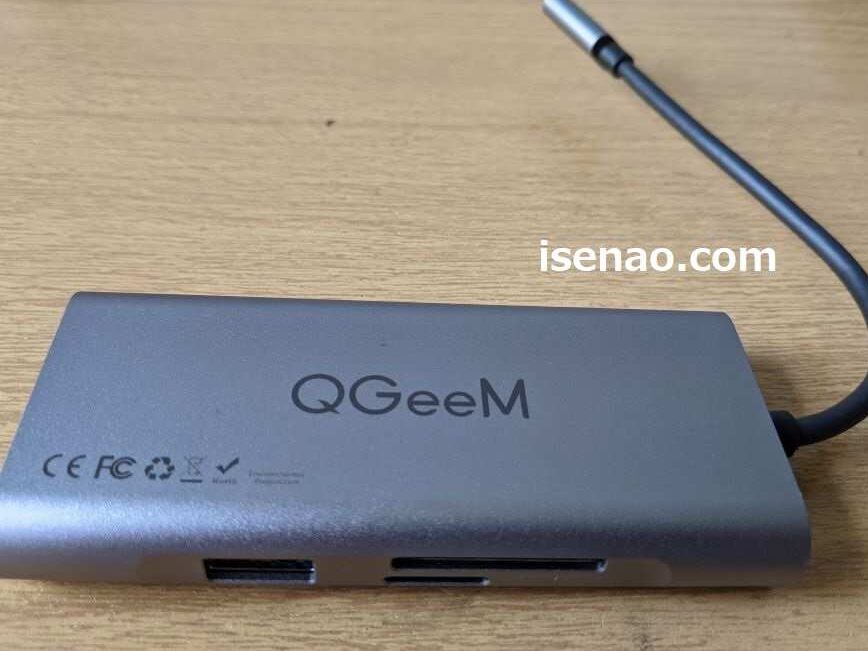
USB ハブの選び方
USBハブは、多数のデバイスを接続するために役立ちます。以下のポイントを考慮して選ぶと良いでしょう。
- ポート数: 使用するデバイスの数に応じて、十分なポートを持つハブを選びます。
- 種類: USB-AおよびUSB-Cポートが必要か確認します。
- 電源供給: 外部電源から供給されるモデルも検討します。特に高消費電力デバイスに便利です。
- 転送速度: USB 3.0以上の仕様であれば、高速データ転送が可能です。
- 互換性: Chromebookとの互換性も確認し、購入前にレビューを見ることがおすすめです。
互換性のある USB デバイス
Chromebookと相性が良いUSBデバイスには多くの種類があります。以下は一部例です。
- 外付けハードディスク: 大容量ストレージとして利用でき、バックアップやファイル保存に最適です。
- USBメモリ: 軽量で簡単に持ち運べるため、ファイル移動や共有がスムーズになります。
- プリンター: USB接続型プリンターは直接印刷できるので便利です。
- マウスやキーボード: 作業効率が向上し、快適な操作環境が整います。
結論
ChromebookのUSBポートは私たちの日常的な作業を支える重要な要素です。接続方法やトラブルシューティングの手順を理解することで、よりスムーズな使用体験が得られます。
また、適切なアクセサリーを選ぶことも忘れずに。USBハブや互換性のあるデバイスを上手に活用することで、Chromebookの機能を最大限に引き出せるでしょう。これからも快適にChromebookを使いこなしていきましょう。