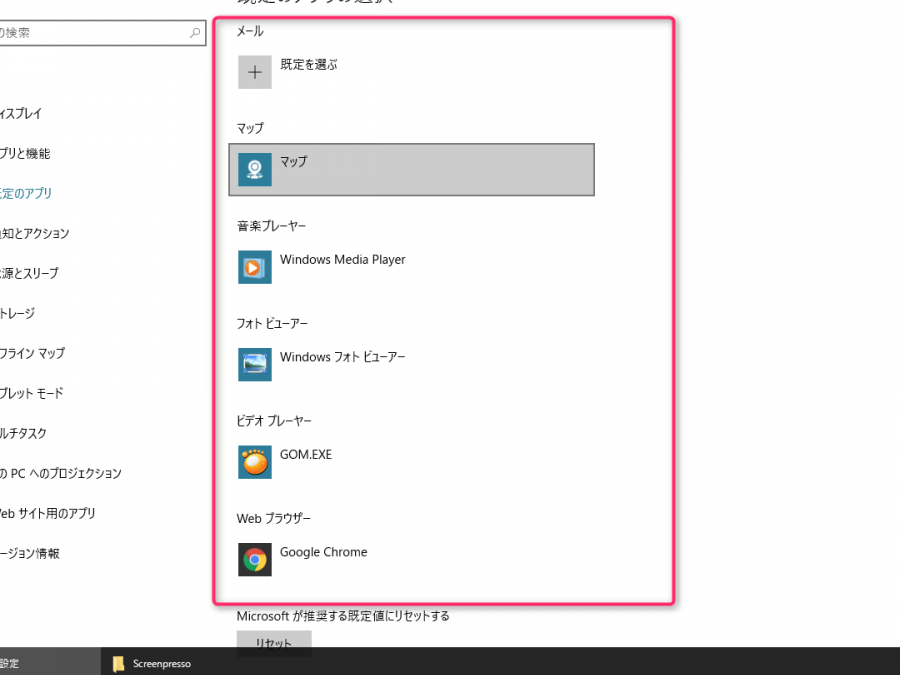
私たちは日々、インターネットを利用して情報を得たり、様々な作業を行ったりしています。その中で、「Windows10 どのアプリで開きますか URL」という疑問が浮かぶこともあるでしょう。特に特定のファイルやリンクを開く際に、適切なアプリケーションを選ぶことは非常に重要です。
Windows10 の URL 開き方
特定のアプリケーションで URL を開く手順は以下の通りです。私たちが普段使う方法を見ていきましょう。
- スタートメニューを開く – 画面左下の Windows アイコンをクリックします。
- 設定を選択する – スタートメニューから歯車アイコン(設定)をクリックします。
- アプリ」を選ぶ – 設定ウィンドウ内で「アプリ」をクリックします。
- 既定のアプリに進む – 左側のメニューから「既定のアプリ」を選択します。
- Web ブラウザを変更する – 「Web ブラウザ」セクションで現在設定されているブラウザ名をクリックし、表示されたリストから希望するブラウザを選びます。
- 完了したら閉じる – 設定が自動的に保存されるので、ウィンドウを閉じます。
主なアプリケーション
特定のURLを開く際、適切なアプリケーションを選ぶことが重要です。以下に、主に使用されるアプリケーションについて詳しく説明します。
ブラウザ
私たちが最もよく使うアプリはWebブラウザです。一般的なブラウザには以下があります。
- Google Chrome: 高速で拡張機能が豊富。
- Mozilla Firefox: プライバシー重視のユーザーに人気。
- Microsoft Edge: Windows10との互換性が高い。
これらのブラウザは、リンクをクリックすると自動的にURLを開きます。また、それぞれの設定から既定のブラウザを変更できます。この設定方法は次の通りです。
- スタートメニューを開きます。
- 「設定」を選択します。
- 「アプリ」をクリックし、「既定のアプリ」に移動します。
- 「Webブラウザー」の項目で希望するブラウザを選択します。
メールアプリ
メールリンク(mailto:)も頻繁に利用されます。メールアプリには以下があります。
- Microsoft Outlook: ビジネス用途で広く使われている。
- Email (Windows 10標準): シンプルで使いやすいインターフェース。
メールリンクをクリックした際、自動的に設定したメールアプリが起動します。メールクライアントの設定方法は簡単です。
- スタートメニューから「設定」を開きます。
- 「アプリ」を選び、「既定のアプリ」に進みます。
- 「電子メール」の下で好みのメールクライアントを指定します。
アプリの設定方法
特定のアプリでURLを開くためには、設定を変更する必要があります。この手順に従えば、簡単にデフォルトアプリを設定できます。
デフォルトアプリの変更
以下の手順でデフォルトアプリを変更します。
- スタートメニューをクリックします。
- 設定アイコン(歯車マーク)を選択します。
- アプリオプションをクリックします。
- 既定のアプリタブに移動します。
- Webブラウザセクションから希望するブラウザ(Google ChromeやMozilla Firefoxなど)を選択します。
- 自動保存されることが確認できたら、設定完了です。
特定のファイル形式の設定
- スタートメニューから再度設定にアクセスします。
- アプリセクションへ進みます。
- [ファイルタイプごとの既定] (または「別の既定」を選ぶ) オプションを探します。
- <強い>[ファイルタイプ]: 目的とするファイル拡張子(例:.pdfや.jpgなど)をリストから見つけます。
- <金色>[希望するアプリ]: 選んだ拡張子用に使用したいアプリケーション(Adobe ReaderやPaintなど)を指定します。
- <金色>[適用]ボタン:: 設定内容が反映されたことが確認できたら、このボタンで確定させます。
- <!–ロールプレイ: 設定後は、該当ファイル形式のダブルクリックで新しいデフォルトアプリが起動されます.
- <!–ロールプレイ: 各種リンクも同様に、新しいデフォルトブラウザで開かれるようになります.
トラブルシューティング
URLが適切なアプリで開かない場合や、リンクが機能しないことがあります。これらの問題を解決するために、以下の手順を試してみましょう。
適切なアプリが見つからない場合
- スタートメニューを開く
Windowsアイコンをクリックします。
- 設定を選択する
歯車アイコンを選びます。
- 「アプリ」をクリックする
アプリ設定に進みます。
- 「既定のアプリ」に移動する
左側のメニューから「既定のアプリ」を選びます。
- 希望するアプリケーションを選ぶ
ブラウザやメールクライアントなど、使用したいアプリケーションをリストから探します。
- 変更内容を確認する
選択した後、自動的に設定が保存されるので、もう一度試してみてください。
リンクが開かない問題
- インターネット接続状況を確認する
Wi-FiまたはLAN接続が正常かどうかチェックします。
- ブラウザのキャッシュとクッキーをクリアする
設定メニューから履歴管理へ行き、「キャッシュ」と「クッキー」を削除します。
- デフォルトブラウザ設定が正しいか確認する
上記の手順でデフォルトブラウザが正しく設定されているか再確認します。
- セキュリティソフトウェアによる影響を見る
セキュリティソフトウェアによってリンクがブロックされていないか確かめます。必要に応じて、一時的に無効化します。
- 他のブラウザで試す
Google Chrome、Mozilla Firefoxなど異なるブラウザでも同じリンクを試してください。
最新情報とアップデート
私たちは、Windows 10でのURLを開くアプリケーションの設定に関する最新情報を提供します。以下の手順に従って、簡単に設定ができます。
- スタートメニューをクリックし、「設定」を選択します。
- 「アプリ」をクリックして、次に「既定のアプリ」に進みます。
- 使用したいWebブラウザを選択し、そのアプリケーションを既定として設定します。
- 特定のファイル形式についても同様に、「ファイルタイプごとの既定」を選び、希望するアプリケーションを指定します。
もしURLが正しいアプリで開かない場合は、以下のトラブルシューティング手順があります。
- インターネット接続状況を確認して、不具合がないかチェックします。
- ブラウザのキャッシュとクッキーをクリアし、新たな状態から再試行します。
- デフォルトブラウザ設定を再確認し、意図した通りになっているか見直します。
- セキュリティソフトウェアによる影響も考慮, 一時的に無効化して動作テストします。
- 他のブラウザで試行することも有効です.
Conclusion
適切なアプリでURLを開くことは日常の快適なインターネット利用に欠かせません。我々は、設定の手順やトラブルシューティング方法を理解することで、スムーズな操作が可能になります。自分たちの好みに応じてブラウザやアプリケーションを選ぶことで、より効率的に作業が進められるでしょう。
これからも最新の情報をチェックしながら、自分たちに最適な環境を整えていきましょう。問題が発生した際には、提案したトラブルシューティング手順を活用して、迅速に解決できるよう心掛けたいと思います。