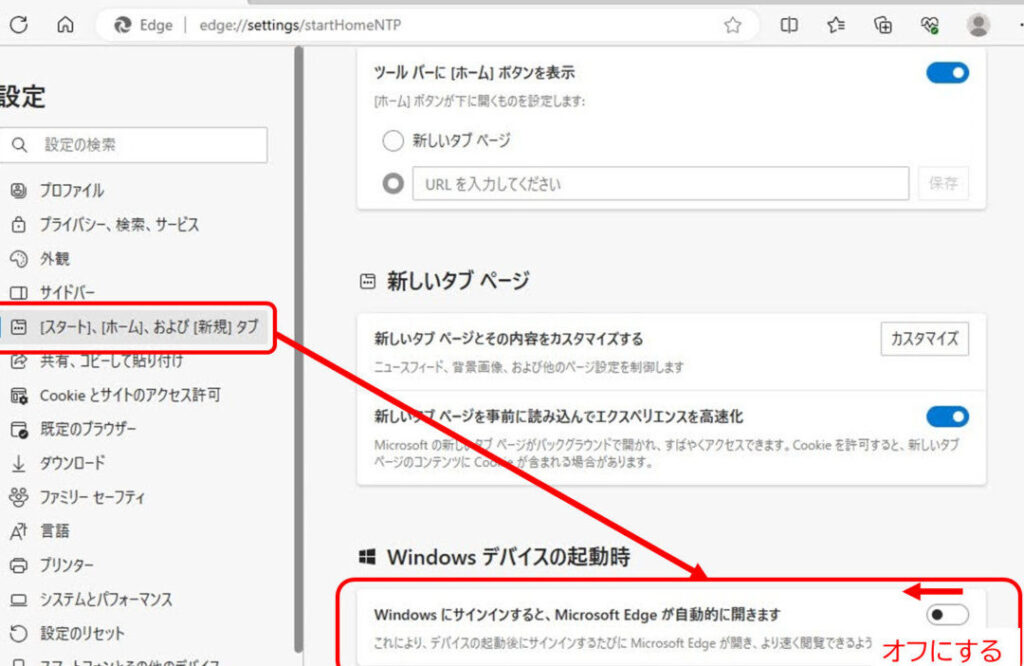
PCを起動すると、なぜか自動的にEdgeが開くことがありますよね。この現象に困惑している方も多いでしょう。私たちもその理由を探求し、この問題の解決策を見つけたいと思っています。
PC起動時にEdgeが開く理由は、設定やアプリケーションの影響によるものです。特定のプログラムやスタートアップ設定が原因で発生することがあります。この現象が気になる方には、どんな対策があるのか知りたいと思うことでしょう。
PC起動時にEdgeが開く理由
PCを起動すると自動的にEdgeが開く現象には、いくつかの要因があります。これらの要因を理解することで、問題解決につながります。
スタートアップ設定の確認
スタートアップ設定は、PC起動時に自動的に実行されるプログラムを管理します。以下の手順で確認できます。
- Windowsキーを押し、「設定」を選択します。
- 「アプリ」をクリックし、「スタートアップ」を選びます。
- 一覧からMicrosoft Edgeが有効になっているか確認します。
- 有効の場合は無効化して変更を保存します。
この操作によって、次回のPC起動時にEdgeが自動で開くことはなくなります。
自動起動アプリのチェック
自動起動するアプリも影響する場合があります。この手順で確認しましょう。
- タスクマネージャーを開きます(Ctrl + Shift + Esc)。
- 「スタートアップ」タブへ移動します。
- リストから不要なアプリケーション(例:ブラウザやツールバー) を見つけてください。
- Application Name の右クリックメニューから「無効化」 を選択します。
可能性のある原因
PC起動時にEdgeが自動的に開く理由にはいくつかの要因があります。以下では、主な原因を詳しく見ていきます。
ウイルスやマルウェアの影響
ウイルスやマルウェアがPCに感染すると、意図しないプログラムが自動で起動することがあります。これらの悪質なソフトウェアは、ユーザーの操作を無視してブラウザを開かせることが多いです。以下の手順で確認できます。
- 信頼できるアンチウイルスソフトをインストールします。
- フルスキャンを実行して、システム全体をチェックします。
- 検出された脅威を削除または隔離します。
- 再起動後に状況を確認し、問題が解決されているか確認します。
設定ミス
設定ミスもEdgeが自動的に開く原因となります。特定の設定によって、PC起動時にEdgeが立ち上がるようになっていることがあります。この場合は、次の手順で設定を見直せます。
- Windowsスタートメニューから「設定」を選択します。
- [アプリ]セクションへ進み、「スタートアップ」をクリックします。
- Microsoft Edgeが有効になっている場合は、そのオプションを無効化します。
- [タスクマネージャー](Ctrl + Shift + Esc) を開き、「スタートアップ」タブで自動起動するアプリケーション一覧を確認します。
- 不要なアプリケーション(含むEdge) を右クリックし、「無効化」を選択します。
Edgeの設定変更方法
PC起動時にEdgeが自動的に開かないようにするための設定変更手順を以下に示します。これらの手順を実行することで、Edgeの自動起動を無効化できます。
自動起動を無効にする
- スタートメニューをクリックします。
- 設定(歯車アイコン)を選択します。
- アプリを選びます。
- 左側のメニューからスタートアップをクリックします。
- 一覧からMicrosoft Edgeを探し、スイッチが「オン」になっている場合はクリックして「オフ」に切り替えます。
この操作で、次回PC起動時にEdgeが自動的に開くことはなくなります。
設定リセットの手順
- Edgeブラウザを開きます。
- 右上隅の三点アイコン(…)をクリックします。
- メニューから設定を選択します。
- 左側のメニューからリセット設定または類似項目を選びます。
- 表示されるオプションで、必要な場合には「初期状態に戻す」を確認し、指示に従います。
他のブラウザとの比較
PC起動時にEdgeが自動的に開く理由を理解するためには、他のブラウザとの違いを知ることが重要です。以下では、主要なブラウザと比較し、各ブラウザの特性や設定について詳しく説明します。
- Google Chrome: Google Chromeは多機能で、高速なブラウジング体験を提供します。スタートアップ設定で「前回開いていたページ」を選択すると、自動的に指定したページを表示できます。
- Mozilla Firefox: Firefoxもカスタマイズ性が高く、ユーザーのプライバシー保護に重点を置いています。起動時に特定のタブを開かないよう設定することも可能です。
- Safari: SafariはApple製品専用ですが、スムーズな操作感があります。デフォルトでは新規タブが開きますが、自動起動アプリとして登録することで利用可能です。
- Microsoft Edge: EdgeはWindows 10以降のデフォルトブラウザであり、多くの場合自動的に立ち上がります。この現象は主にスタートアップ設定や関連アプリによって引き起こされます。
これらのブラウザ間で異なる点として、「スタートアップオプション」が挙げられます。また、各ブラウザによって自動的な立ち上げ方や、それぞれの初期設定が異なるため、それぞれ確認しておく必要があります。
さらに、それぞれのセキュリティ機能にも注目しましょう。たとえば、FirefoxやChromeは拡張機能によって安全性向上が期待でき、一方EdgeもWindows Defenderと連携しているため、安全対策は万全と言えます。
Conclusion
PC起動時にEdgeが自動的に開く問題は多くのユーザーに影響を与えています。我々は、設定やアプリケーションの見直しが重要であることを理解しました。スタートアップ設定や自動起動するアプリを確認・無効化することで、この現象を防ぐことができます。
またウイルスやマルウェアの影響も考慮し信頼できるアンチウイルスソフトの利用が推奨されます。さらに他のブラウザとの比較を行いながら、自分に最適な環境を整えることも大切です。この問題解決への一歩として、設定変更やリセット手順を実践してみましょう。