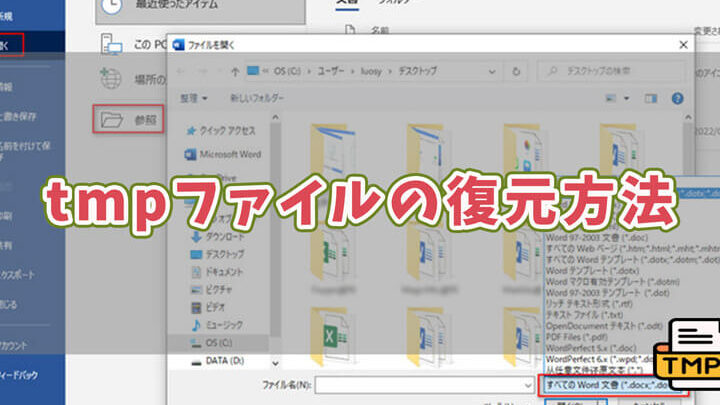
私たちは日常的にコンピュータを使っており、時には謎のファイルに遭遇することがあります。その中でも特に気になるのがtmpファイルをどうやって開くのか</strongという問題です。tmpファイルは一時的に生成されるもので、何か重要なデータが隠されているのかもしれません。私たちの知識を深めるために、その正体を探ってみましょう。
tmpファイルとは
tmpファイルは、一時的なデータを保存するために使用されるファイルです。このファイルは、システムやアプリケーションが動作する際に生成されることが多く、特にインストールや更新などのプロセスで見られます。以下のポイントで、tmpファイルの特徴を理解できます。
- 短命なファイル。 tmpファイルは、通常、プログラムの実行中のみ存在し、終了時に削除されます。
- データ保存の役割。 プログラムが必要な一時的な情報を保持するため、音声や映像のキャッシュも含む場合があります。
- 場所。 tmpファイルは、一般的に「/tmp」フォルダや特定のアプリケーションの一時フォルダに保存されます。
- 自動削除。 一部のオペレーティングシステムでは、一定時間使用されないtmpファイルを自動的に削除します。
- 問題の原因。 tmpファイルが多く溜まると、ストレージの容量を圧迫し、システムのパフォーマンスに影響を与えることがあります。
tmpファイルの一般的な使用法
tmpファイルは、システムやアプリケーションの動作をサポートするために重要な役割を果たします。これらのファイルの使用法を正しく理解することは、効率的なコンピュータ利用に欠かせません。
一時ファイルの役割
一時ファイルは、プログラムの実行中に必要なデータを一時的に保存します。次のような役割があります。
- データの保存: プログラムがデータを処理する際、tmpファイルに一時的に情報を保存します。
- キャッシング: 音声や映像データをキャッシュし、アクセスを迅速にします。
- エラー処理: プログラムが異常終了した場合、tmpファイルにエラーログを記録します。
tmpファイルを使用するアプリケーション
多くのアプリケーションがtmpファイルを利用しています。以下のアプリケーションが一般的です。
- ブラウザ: ウェブページを表示する際に、tmpファイルを使用してデータを一時的に保存します。
- テキストエディタ: 作業中の文書を一時的に保存し、操作の途中でクラッシュしてもデータを保護します。
- インストーラー: アプリケーションのインストール中に必要なファイルを一時的に保持します。
tmpファイルを開く方法
tmpファイルの開き方にはいくつかの方法があります。以下に、効率的にtmpファイルにアクセスするための手順を示します。
専用ソフトウェアの利用
- 専用ソフトウェアをダウンロード: tmpファイルを開くためのツールをインストールします。例えば、「File Viewer Plus」や「Universal Viewer」などがあります。
- ソフトウェアを起動: ダウンロードが完了したら、アプリケーションを開きます。
- ファイルを選択: ソフトウェア内で「ファイルを開く」オプションを選び、目的のtmpファイルを指定します。
- ファイルの内容を確認: tmpファイルの内容が表示されるので、必要なデータを確認します。
テキストエディタを使った方法
- テキストエディタを開く: 「メモ帳」や「Notepad++」などのテキストエディタを立ち上げます。
- tmpファイルを開く: メニューから「ファイル」を選択し、「開く」をクリックします。
- ファイルの種類を指定: 表示されたダイアログボックスで、ファイルの種類を「すべてのファイル」に変更します。
- tmpファイルを選択: 開きたいtmpファイルを選び、「開く」をクリックします。
- 内容を確認: テキストエディタに表示された内容を確認し、必要に応じてコピーや編集を行います。
コマンドラインからのアクセス
- コマンドプロンプトを起動: Windowsの検索バーに「cmd」と入力し、コマンドプロンプトを開きます。
- ファイルパスを入力: tmpファイルが保存されているディレクトリに移動します。例えば、
cd C:UsersUsernameAppDataLocalTempと入力します。 - ファイルを表示:
dirコマンドを使って、そのディレクトリ内のtmpファイルをリスト表示します。 - ファイルを開く: 任意のtmpファイルを開くには、
start ファイル名.tmpと入力します。これにより、デフォルトのプログラムでファイルが開きます。
tmpファイルを安全に扱うための注意点
tmpファイルを扱う際には、いくつかの重要な注意点があります。以下に、これらの注意点を明確に示します。
- 常にバックアップを取る。重要なデータが含まれていることがあるので、tmpファイルを開く前に必ずバックアップを作成します。
- 信頼できるソフトウェアを使用する。tmpファイルを開く際には、確実に安全なプログラムを選びましょう。
- 慎重にファイルを確認する。不明なtmpファイルを直ちに開かず、内容を確認して安全かどうかを判断します。
- ウイルススキャンを行う。tmpファイルを扱う前に、必ずウイルス対策ソフトウェアでスキャンを実行します。
- ファイルの拡張子をチェックする。変な拡張子が付いているtmpファイルは開かない方が良いです。
- 一時ファイルを定期的に削除する。不要なtmpファイルがストレージを圧迫するため、定期的に整理を心がけます。
tmpファイルに含まれる情報は重要な場合があります。しかし、そのファイルが悪意のあるものである可能性も考慮する必要があります。そのため、常に注意を払いながら扱うことが求められます。また、適切な取扱いをすることで、システムのパフォーマンスやセキュリティを高めることができます。
Conclusion
tmpファイルは私たちのコンピュータ利用において重要な役割を果たしています。これらの一時ファイルを正しく開き扱うことで必要なデータにアクセスできるだけでなく、システムのパフォーマンス向上にも繋がります。私たちが提案した方法や注意点を活用し、tmpファイルを安全に管理することで、快適なコンピュータライフを実現しましょう。これからもtmpファイルについての理解を深め、効率的に活用していきましょう。