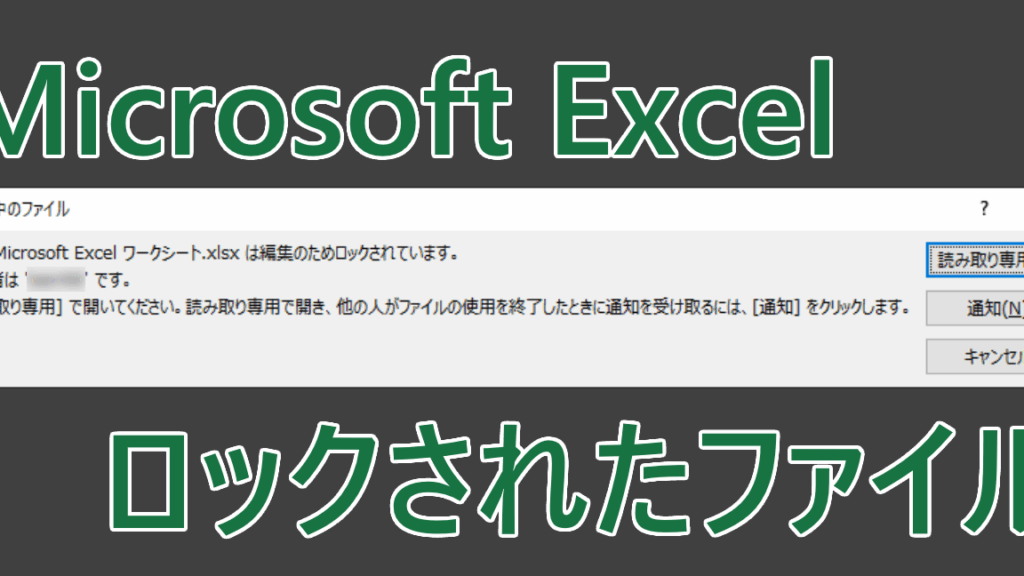
Excelを使っているときに、突然「誰も開いてないのに読み取り専用になる」ことがありませんか?この現象は多くのユーザーにとって悩みの種です。私たちも同じような経験をしたことがあります。この問題が発生すると、作業が進まずストレスが溜まりますよね。
Excel 誰も開いてないのに読み取り専用になるの概要
この現象は、Excelファイルが予期せず「読み取り専用」として開かれる状態を指します。多くの場合、ユーザーは他に誰もそのファイルを開いていないと考えていますが、それでも編集できない状況が発生します。この問題は特にチームで作業する際に非常にストレスフルです。
以下によくある原因を示します。
- 前回のセッションからのロック:以前使っていたExcelセッションが正しく終了していないと、ファイルがロックされたままになります。
- 共有設定:ファイルがネットワーク上で共有されている場合、他のユーザーによる同時アクセスが制限されることがあります。
- パスワード保護:ファイル自体にパスワード設定されている場合、その影響で読み取り専用として開かれます。
- バックグラウンドプロセス:Excelやシステム内で動作中のプロセスが原因で、ファイルが適切に解放されないことがあります。
具体的な対処法について考えてみましょう。次のステップを実行すれば、この問題を軽減できます。
- Excelを再起動する:まず最初に、すべてのExcelインスタンスを閉じて再起動します。
- タスクマネージャー確認:タスクマネージャーで関連するプロセス(例:EXCEL.EXE)を確認し、必要なら手動で終了させます。
- ネットワーク接続確認:もしファイルがネットワーク上の場合、自分以外のユーザーもアクセスしていないか確かめます。
- 別名保存する:その後、新しい名前で別途保存し、新たなコピーとして編集可能か試みます。
原因の分析
このセクションでは、Excelが「誰も開いていないのに読み取り専用になる」原因を詳しく分析します。以下の要因が主な原因として考えられます。
ファイルの属性設定
ファイルの属性設定によっては、意図せずファイルが読み取り専用となることがあります。具体的には次のような設定です。
- ファイルを右クリックし、「プロパティ」を選択する。
- 「全般」タブで「読み取り専用」のチェックボックスを確認する。
- もしチェックされている場合、これを外して「適用」をクリックする。
この手順で、ファイルの書き込み権限を変更できます。必要に応じて、この設定を見直すことが重要です。
ネットワークの影響
ネットワーク環境が不安定な場合も、Excelファイルが読み取り専用になりやすいです。この影響を受ける要因は次の通りです。
- ネットワーク接続状況を確認し、安定したインターネット環境に接続する。
- 他のユーザーと同時に作業している場合、そのユーザーとのアクセス権限も確認する。
- 必要ならば、一時的にオフラインモードで作業し、その後オンラインに戻す。
対策と解決方法
このセクションでは、Excelが「誰も開いていないのに読み取り専用になる」問題に対処するための具体的な方法を示します。以下の手順に従って、問題を解決しましょう。
一時ファイルの削除
一時ファイルが原因で問題が発生することがあります。これらのファイルを削除してみましょう。次の手順で行えます。
- Excelを閉じる。
- Windowsキー + Rを押す。 実行ダイアログボックスが開きます。
- %temp% と入力し、Enterキーを押します。
- 表示されたフォルダ内で、一時ファイルを選択して削除します。
- すべての一時ファイルが削除されたら、PCを再起動します。
このプロセスによって、不必要な一時ファイルがクリアされ、それによって問題が解消される場合があります。
アプリケーションの再起動
アプリケーションの再起動は、多くの場合、有効な解決策です。この簡単な手順で行えます。
- Excel以外のすべてのプログラムを閉じます。
- タスクマネージャー(Ctrl + Shift + Esc)を開きます。
- Excel関連プロセス(EXCEL.EXEなど)を探し、選択して終了します。
- Excelアプリケーションを再度起動します。
予防策
このセクションでは、Excelが「誰も開いていないのに読み取り専用になる」問題を避けるための具体的な対策を紹介します。以下の手順に従ってください。
ブックの共有設定
- ファイルを開く
Excelで対象のブックを開きます。
- 共有設定を確認する
「レビュー」タブに移動し、「ブックの共有」をクリックします。
- 編集権限を確認する
他のユーザーがアクセスできるかどうか、またその権限が適切か確認します。必要に応じて変更してください。
- オフライン作業の場合は注意する
他のユーザーと同時に編集しないように、オフラインで作業することも考慮しましょう。
- 変更内容を保存する
すべて完了したら、必ずファイルを保存して閉じます。
システムの更新
- ExcelおよびOSの更新情報を確認する
定期的に最新バージョンが利用可能かチェックします。特に重要なアップデートは見逃さないよう気をつけましょう。
- Microsoft Storeまたは公式サイトからアップデートする
更新プログラムがある場合、指示に従ってインストールします。この操作で不具合が解消されることがあります。
- 再起動する
アップデート後はコンピューターとExcelアプリケーションを再起動して、新しい設定が適用されるようにしましょう。
- 定期的なメンテナンス計画を立てる
ソフトウェアやシステム全体について定期的なメンテナンス日程を設けておくと良いでしょう。これによって問題発生率が減ります。
Conclusion
この問題に直面した際には冷静に対処することが重要です。具体的な手順を実行し予防策を講じることで、Excelの「誰も開いていないのに読み取り専用になる」現象を効果的に解消できます。私たちが提案した方法を試してみてください。
また定期的なメンテナンスや設定の見直しも忘れずに行いましょう。これによってチーム全体の作業効率が向上しストレスを軽減できるはずです。この現象から解放されて快適にExcelを活用しましょう。