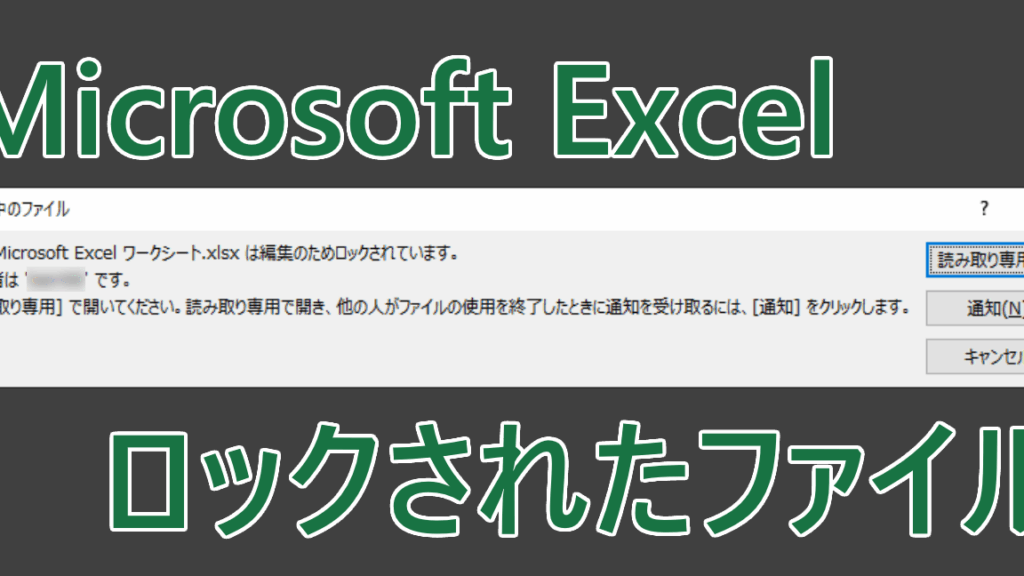
私たちが日常的に使うコンピュータやスマートフォンで、突然「誰も開いていないのに読み取り専用になる」という現象に遭遇したことはありませんか?この状況は、特に重要なファイルを扱っている時には非常にストレスになります。一体何が原因で、このような状態になるのでしょうか?
誰も開いていないのに読み取り専用になるとは
「誰も開いていないのに読み取り専用になる」とは、特定のファイルやフォルダーが、他のユーザーによって使用されていないにもかかわらず編集できない状態を指します。この現象は多くの場合、設定やシステムの問題に関連しています。以下では、この状況を解消するための手順を示します。
- ファイルを確認する。 フォルダーやファイルが本当に他のユーザーによって開かれていないか確認します。
- 再起動する。 コンピュータやデバイスを再起動すると、一時的なキャッシュやロックが解除されることがあります。
- アクセス権限をチェックする。 ファイルまたはフォルダーへのアクセス権限が正しいかどうか確認します。必要であれば、管理者として設定変更してください。
- セキュリティソフトウェアを確認する。 セキュリティソフトウェアが原因でファイルがロックされている可能性があります。一時的に無効化してみます。
- バックアップから復元する。 それでも問題が解決しない場合は、以前のバージョンからファイルを復元してみましょう。
原因と背景
「誰も開いていないのに読み取り専用になる」現象には、いくつかの原因が存在します。特に、システムのバグやユーザー設定が大きな要因となります。それぞれについて詳しく見ていきましょう。
システムのバグ
システム上のバグは、この問題を引き起こす主要な要因です。以下の手順で確認できます。
- コンピュータを再起動する。 再起動によって、一時的なエラーが解消されることがあります。
- オペレーティングシステムを最新に更新する。 更新プログラムには、不具合修正が含まれていることがあります。
- ファイルシステムをチェックする。 コマンドプロンプトで「chkdsk」を実行し、エラーを修正します。
ユーザー設定
ユーザー設定も原因となる場合があります。こちらも具体的な手順で確認可能です。
- ファイルまたはフォルダーのプロパティを開く。 右クリックして「プロパティ」を選択します。
- セキュリティタブでアクセス権限を確認する。 必要に応じて自分自身の編集権限を追加します。
- 隠し属性や読み取り専用属性を解除する。 「一般」タブ内でチェックボックスを調整します。
影響と問題点
「誰も開いていないのに読み取り専用になる」現象は、業務に多大な影響を及ぼします。この状況が発生すると、重要なファイルへのアクセスが制限され、作業効率が低下することがあります。特に、チームでの共同作業や期限内のプロジェクト進行に支障を来す可能性があります。
業務への影響
- 生産性の低下: 読み取り専用状態では編集できず、その結果としてタスク完了までの時間が増加します。
- コミュニケーションの混乱: チームメンバー間でファイル利用状況について不明確さが生じるため、誤解や衝突が起こります。
- 納期遅延: プロジェクト進行中にこの問題が発生すると、スケジュール通りに仕事を進められなくなることがあります。
ユーザーの不満
- フラストレーション: 簡単な操作であるはずなのに思うように進まないことで、多くのユーザーはイライラを感じます。
- 信頼喪失: システムやソフトウェアへの信頼感が減少し、それによって他の機能への疑念も引き起こす可能性があります。
- サポート要求の増加: 問題解決を求めるユーザーからのお問い合わせが増え、サポートチームにも負担がかかります。
解決策
「誰も開いていないのに読み取り専用になる」現象を解消するためには、さまざまな方法が存在します。以下に一時的な対処法と永続的な解決策を示します。
一時的な対処法
この手順は、問題を迅速に軽減するためのものです。以下のステップに従ってください。
- ファイルを再起動する。コンピュータやデバイスを再起動してみることで、一時的なバグが解消されることがあります。
- アプリケーションを閉じる。関連するアプリケーションやウィンドウが開いている場合、それらを完全に閉じてください。
- 他のユーザーとの共有状況を確認する。特定のファイルが他のユーザーによって使用されていないか確認します。
- セキュリティソフトウェアを無効にする。一時的にセキュリティソフトウェアをオフにし、その後問題が解決されるか試してみます。
永続的な解決策
この方法では、根本的な原因から問題を排除します。ここで紹介する手順は、長期的な効果があります。
- アクセス権限設定を見直す。ファイルやフォルダーのプロパティでアクセス権限と属性設定が正しいか確認しましょう。
- オペレーティングシステムとソフトウェアの更新を行う。常に最新バージョンへアップデートし、新たなバグ修正や機能改善が適用されていることを確保します。
- ディスクチェックツールでエラー検出.ファイルシステムエラーなど、ディスクエラー検出用ツール(例:chkdsk)を実行してください。この作業は重要です。
- バックアップから復元.Cドライブなどから影響受けている場合、事前に取ったバックアップからファイル復元も考慮できます。
まとめ
このセクションでは、「誰も開いていないのに読み取り専用になる」現象の解決策を提示します。具体的な手順を以下に示します。
- ファイルを確認する。該当するファイルやフォルダーが本当に他のユーザーによって使用されていないか確認してください。
- コンピュータを再起動する。これにより、一時的なシステムのバグが解消される可能性があります。
- アクセス権限をチェックする。ファイルやフォルダーのプロパティから、適切な権限が設定されているか確認しましょう。
- セキュリティソフトウェアを確認する。ウィルス対策ソフトが原因である場合もあるので、一時的に無効化してみてください。
- バックアップから復元する。問題が解決しない場合は、以前の正常な状態からデータを復元します。
Conclusion
「誰も開いていないのに読み取り専用になる」現象は多くのユーザーが直面する問題です。私たちはこの状況が業務に与える影響を理解し適切な対処法を講じることが重要だと考えています。ファイルやフォルダーの設定を見直しシステムのトラブルシューティングを行うことで根本的な解決へとつながります。
一時的な対策だけでなく長期的なアプローチも忘れずに実施しましょう。これによってよりスムーズな作業環境が確保され生産性向上にも寄与します。この問題に悩む方々が少しでも快適に作業できるよう努めていきましょう。