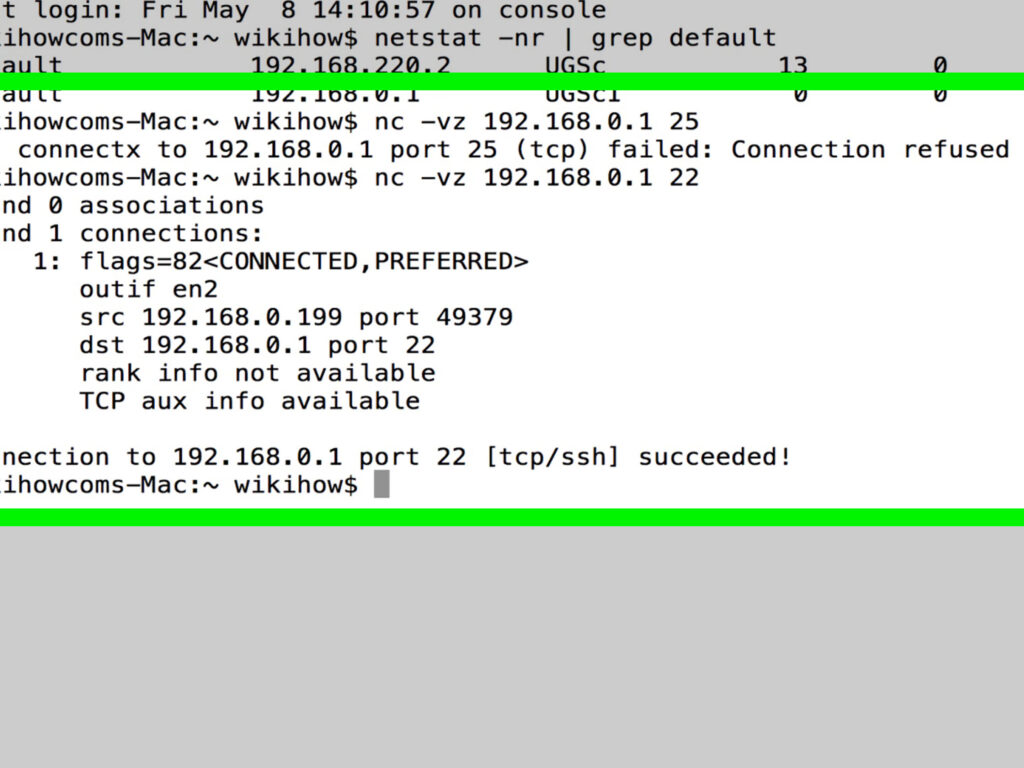
ネットワークの設定やトラブルシューティングを行う際に、ポートが開いているか確認することは非常に重要です。私たちがオンラインでの接続を確保するためには、特定のポートが正しく開いている必要があります。しかし、どのようにしてその確認を行うのでしょうか?多くの人がこのプロセスを面倒に感じるかもしれませんが、実は簡単な方法がいくつかあります。
ポート 開いているか 確認とは
ポートが開いているか確認することは、ネットワークの健全性を保つために不可欠です。これにより、特定のサービスやアプリケーションが正常に動作するか確認できます。以下のステップで簡単に確認できます。
- コマンドプロンプトを開く。 Windowsの場合、「スタート」をクリックし、「cmd」と入力してエンターを押します。
- ポートスキャンツールを使用する。 例えば、NmapやTelnetを利用します。
- コマンドを入力する。 開いているか確認したいポートの番号を入力します。例:
telnet localhost 80。 - 接続の結果を確認する。 接続が成功した場合、ポートは開いています。エラーが表示された場合、ポートは閉じています。
- ファイアウォール設定を確認する。 必要に応じて、設定を見直してポートを開放します。
ポート確認の必要性
ポート確認は、ネットワークの設定や問題解決において重要です。特定のポートが開いていると、オンラインサービスやアプリケーションが正常に機能します。それでは、ポート確認の内容を詳しく見ていきましょう。
ネットワークにおける役割
ポートはネットワーク通信において、データの行き先を指定します。開いているポートによって、私たちのデバイスは以下のような通信が可能になります。
- データの送受信: ポートが開いている場合、サーバーとクライアント間でスムーズにデータが交換されます。
- アプリケーションの接続: 特定のポートが必要なアプリケーションは、正常に接続できます。
- 通信の信頼性: 開いているポートにより、接続の安定性が向上します。
このように、ポートは私たちのネットワーク環境において基本的な役割を果たしています。
セキュリティ上の重要性
ポート確認は、セキュリティ対策にも欠かせません。開かれたポートがあると、外部からの攻撃リスクが増加します。以下の理由から、ポートの状態を把握することが重要です。
- 脆弱性の特定: 開いているポートを確認することで、システムの弱点が見つかります。
- 不正アクセスの防止: 必要のないポートを閉じることで、セキュリティを強化できます。
- モニタリングの実施: 定期的にポート状況を確認することで、異常発生時に迅速に対応できます。
ポート確認の方法
ポート確認には、コマンドラインツールとサードパーティツールの2つの主要な方法があります。これらの手段を使って、特定のポートが開いているかどうかを確認できます。以下に、それぞれの方法を詳しく説明します。
コマンドラインツール
コマンドラインツールを使用してポートを確認する手順は簡単です。以下の手順に従ってください。
- コマンドプロンプトを開く。 Windowsの場合、「スタート」メニューをクリックし、「cmd」と入力してEnter。
- ネットワーク接続を確認するコマンドを入力。 例えば、特定のポートをチェックするには「telnet [IPアドレス] [ポート番号]」と入力。
- 接続結果を確認する。 接続が成功した場合、コマンドプロンプトに接続成功メッセージが表示される。
- 必要に応じて、他のポートを確認する。 手順2と3を繰り返して、他のポートの状態を確認。
サードパーティツール
サードパーティツールもポート確認に有効です。以下のフローチャートに従って、これらのツールを活用してみましょう。
- NmapやNetcatをダウンロードしてインストールする。 公式サイトから最新バージョンを取得する。
- ソフトウェアを開く。 インストール後、プログラムを起動。
- ポートスキャンを設定する。 スキャンするIPアドレスとポート範囲を指定。
- スキャンを開始する。 設定が済んだら、スキャンを実行。
- 結果を分析する。 スキャン結果に基づいて、開いているポートやリスニングサービスの詳細を確認。
よくある問題と対処法
ポートが開いていない場合や設定に誤りがある場合、問題を素早く解決する方法を知っておくと便利です。以下に、よくある問題別の対処法を示します。
ポートが開いていない場合
- コマンドプロンプトを開く。
- Windows:スタートメニューから「cmd」を検索してエンターを押す。
- Mac:Finderを開いて「アプリケーション」→「ユーティリティ」→「ターミナル」。
- 接続確認を行う。
- コマンドを入力します。「telnet [IPアドレス] [ポート番号]」と入力し、接続結果を確認。
- 接続結果を確認する。
- 接続が成功すれば、ポートは開いています。失敗した場合、エラーメッセージを確認。
- ファイアウォールの設定を確認する。
- 使用しているファイアウォールソフトウェアを開き、ポートがブロックされてないか確認。
- ルーターの設定を確認する。
- ルーターの管理画面にログインし、必要なポートが開放されているか確認します。
- 必要に応じてポートを開放する。
- ルーターやファイアウォールの設定で、ポートを手動で開放します。
誤った設定の修正
- 設定ファイルを開く。
- 使用しているソフトウェアの設定ファイルを編集します。
- 誤ったエントリを確認する。
- IPアドレスやポート番号が正しいか、特殊な文字に誤りがないか確認。
- 修正を加える。
- 誤りを正しています。具体的には、必要な値を正しく入力。
- 設定を保存する。
- 修正が終わったら、設定を保存します。
- ソフトウェアを再起動する。
- 設定反映のために、ソフトウェアを再起動します。
- 再度接続確認を行う。
- 新しい設定で再度ポート接続を確認して、問題が解決されたかを確認します。
結論
ポートの確認はネットワークの安定性とセキュリティを保つために欠かせません。正しい手順を踏むことで、私たちはオンラインサービスを円滑に利用できるだけでなく、外部からの脅威を軽減することができます。コマンドラインツールやサードパーティツールを活用することで、手軽にポートの状態を確認し、必要に応じて設定を見直すことが可能です。
これにより、私たちのネットワーク環境がより安全で信頼性の高いものになるでしょう。ポートの確認を定期的に行う習慣をつけることで、トラブルを未然に防ぎ、快適なオンライン体験を実現しましょう。