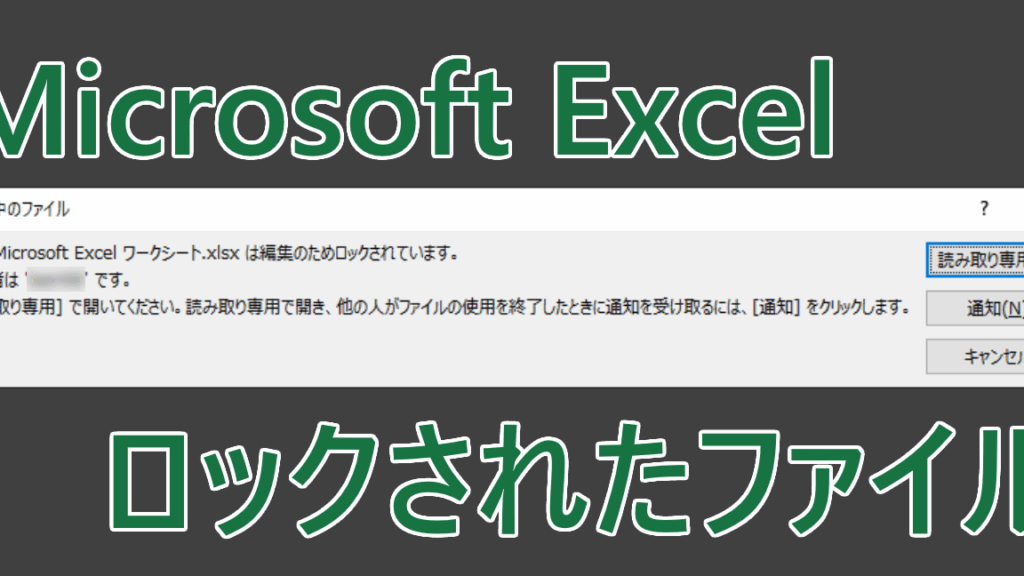
私たちが日常的に利用する共有フォルダ。その便利さは多くの人が実感していますが、時には思わぬトラブルも発生します。特に「読み取り専用」設定になっていると、ファイルを編集したいときに困ることがありますよね。しかし、誰も開いていない状態でこの問題が起こる理由は何でしょうか?
共有フォルダ 読み取り専用とは
共有フォルダの「読み取り専用」設定は、特定のファイルやフォルダに対するアクセス制限を意味します。この設定が施された場合、ユーザーは内容を閲覧できるものの、編集や削除ができません。
定義と特徴
「読み取り専用」とは、ファイルまたはフォルダに対して変更を加えられない状態です。具体的な特徴には以下があります:
- アクセス権限: 読み取り専用として設定されたファイルには、書き込み権限がありません。
- 安全性: データの誤操作や不正な変更を防ぎます。
- 通知機能: ユーザーが編集しようとすると警告メッセージが表示されます。
このように、「読み取り専用」設定はデータ管理において重要な役割を果たします。
利用シーン
「読み取り専用」機能は様々な場面で利用されます。主な使用例には次のようなものがあります:
- プロジェクト管理: チームメンバーが間違って重要なデータを変更しないように保護。
- 教育環境: 学生向け資料として提供し、誤って編集されないようにするため。
- 法的文書: 契約書など、一度確定した内容について改変不可とすることで信頼性を保持。
誰も開いていない状態の確認方法
ファイルが「読み取り専用」となっている場合、他のユーザーがそのファイルを使用しているかどうかの確認が重要です。以下に、WindowsとMacでの確認方法を示します。
Windowsの場合
- エクスプローラーを開きます。
- 該当するフォルダに移動します。
- 目的のファイルを右クリックします。
- [プロパティ]を選択します。
- [セキュリティ]タブをクリックします。
- [詳細設定]ボタンを押します。
- [現在の所有者]欄で、他に開いているユーザーが表示されていないことを確認します。
Macの場合
- Finderを開きます。
- 目的のフォルダに移動します。
- 対象ファイルを右クリックまたはControlキー+クリックします。
- [情報を見る]オプションを選択します。
- [共有とアクセス権]セクションで、他にアクセスしているユーザーがいないことを確かめます。
問題の原因
「読み取り専用」設定の問題は、いくつかの要因から生じることがあります。これらを理解することで、適切な対策を講じやすくなります。
権限設定
権限設定によってファイルが「読み取り専用」となる場合があります。以下の手順で確認できます。
- 対象フォルダを右クリックし、「プロパティ」を選択します。
- 「セキュリティ」タブに移動し、ユーザーグループまたはユーザー名を確認します。
- 必要に応じて変更ボタンをクリックし、編集権限を付与します。
- 変更後、「適用」をクリックして設定を保存します。
この手順で権限が正しく設定されているか確認できます。
ネットワークの問題
ネットワーク接続も「読み取り専用」状態に影響します。この問題への対処法は次の通りです。
- ネットワーク接続を確認し、有線または無線が正常であることを確かめます。
- 他のデバイスから同じフォルダへアクセスできるかテストします。
- トラブルシューティングツールがあれば実行してみます。
- サーバーとの通信チェック, 必要なら再起動します。
解決策
私たちが「読み取り専用」設定を解除するために行える具体的な手順を以下に示します。これらのステップを順番に実行することで、ファイルやフォルダを編集可能な状態に戻すことができます。
設定の変更方法
- 対象フォルダを右クリックし、「プロパティ」を選択します。
- 「セキュリティ」タブをクリックして、現在の権限設定を確認します。
- 「編集」ボタンを押して、ユーザーアカウントのアクセス権限管理画面を開きます。
- 自分のアカウントまたは必要なアカウントで、「フルコントロール」にチェックマークを入れます。
- 「適用」をクリックしてから「OK」を押し、設定変更を保存します。
- 再度ファイルにアクセスし、「読み取り専用」が解除されているか確認します。
この手順によって、多くの場合で問題が解決されるはずです。しかし、それでも解消できない場合もあります。
おすすめのツール
以下は、共有フォルダやファイルに関する問題解決に役立つツールです:
- Cacls.exe: Windowsのコマンドラインツールで、ファイルとフォルダーのアクセス許可設定が簡単になります。
- AclTools: アクセス制御リスト(ACL)管理と監視ができる便利なソフトウェアです。
- Pstools: プロセス情報やユーザーセッション情報など、多数の機能があります。
結論
共有フォルダの「読み取り専用」設定は便利さと同時にトラブルを引き起こすことがあります。特にファイルが編集できない状況では、適切な権限設定やネットワーク状態を確認することが重要です。我々はこの記事で紹介した手順やツールを活用し、問題解決に向けたアプローチを取ることで、多くのケースでスムーズな作業環境を得られるでしょう。今後もこの知識を活かして、より効率的にデータ管理を行っていきたいと思います。