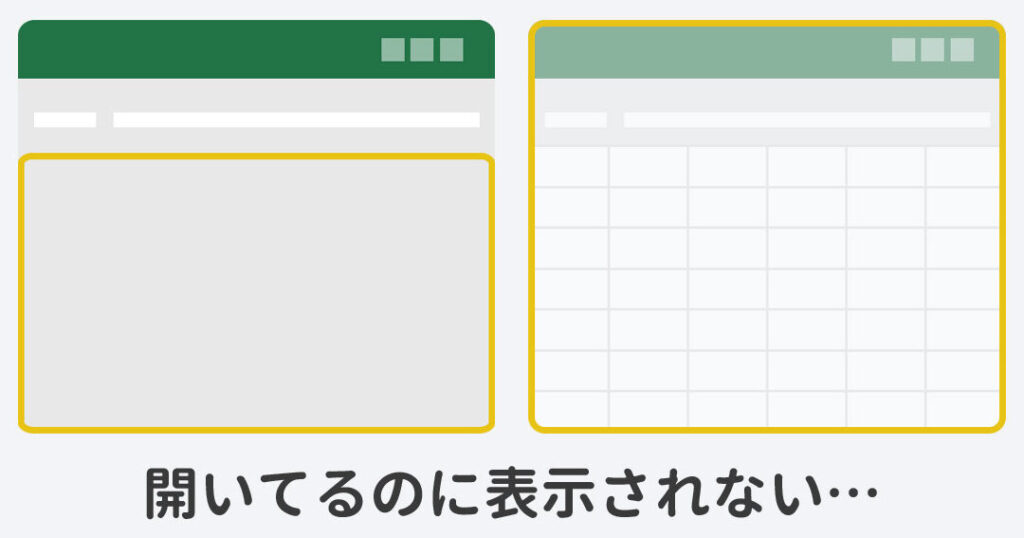
エクセルを開いたのに何も表示されないといった経験はありませんか?突然のトラブルに戸惑うことも多いでしょう。私たちも同じような状況に直面したことがあります。この問題は、特に仕事や学業でエクセルを多用する方にとっては深刻なストレスの原因となります。
エクセル 開いても何も表示されないの概要
エクセルを開いても何も表示されない問題は、ユーザーにとって厄介なトラブルです。この状況は、作業の遅延やデータの損失につながることがあります。本稿では、この問題の典型的な原因とその解決策を紹介します。
主な原因
- アプリケーションの不具合: アプリが正しく起動しないことで、画面が空白になることがあります。
- 表示設定の誤り: ウィンドウの位置やサイズが画面外になると、エクセルが表示されないことがあります。
- グラフィックドライバーの問題: 古いドライバーが影響し、表示に問題を引き起こすことがあります。
解決策
以下のステップで問題を解消できます。
- エクセルを再起動する: まず、アプリを完全に閉じて、再度開きます。
- PCを再起動する: コンピュータの再起動により、一時的な不具合が解消されることがあります。
- エクセルの修復を行う: コントロールパネルからエクセルを選び、修復オプションを実行します。
- グラフィックドライバーを更新する: 最新のドライバーをダウンロードし、インストールします。
- 表示設定を確認する: ウィンドウが画面外に出ていないか確認し、必要に応じて位置を調整します。
原因の特定
エクセルが開いても何も表示されない問題の原因を特定することは、解決への第一歩です。以下では、考えられる原因を詳しく解説します。
ソフトウェアの不具合
- エクセルを再起動します。
- PCを再起動します。
- エクセルのアップデートを確認します。
- アップデートがあれば、インストールします。
- 不具合が続く場合、オフィスの修復ツールを使用します。
これにより、ソフトウェアに関連する問題が解決する可能性があります。
グラフィックドライバーの問題
- デバイスマネージャーを開きます。
- 「ディスプレイアダプター」を探します。
- 使用中のグラフィックドライバーを右クリックします。
- 「ドライバーの更新」を選択します。
- 「自動でドライバーを検索」をクリックします。
グラフィックドライバーが最新でないと、エクセルが正しく表示されないことがあります。
ファイルの破損
- 別のエクセルファイルを試して開きます。
- 問題がない場合、破損したファイルが原因です。
- 壊れたファイルを「受信したメール」または「ダウンロード」から取り出します。
- 別名で保存を試みます。
- 修復機能を使用してファイルを修正します。
解決策
エクセルが開かず何も表示されない場合の解決策として、以下の手順を試すことが重要です。簡単なステップで問題が解消される可能性があります。
エクセルの再起動
- エクセルを閉じる。
- タスクマネージャーを開く。
- Ctrl + Shift + Escを同時に押して開く。
- エクセルプロセスを終了する。
- “Microsoft Excel”を選択し、「タスクの終了」をクリック。
- エクセルを再起動する。
- プログラムアイコンをダブルクリックして開く。
グラフィック設定の変更
- ディスプレイ設定を開く。
- デスクトップを右クリックし、「ディスプレイ設定」を選択。
- スケーリングを確認する。
- 100%に設定していることを確認。
- 解像度を確認する。
- 推奨された解像度に設定されているか確認。
- エクセルのオプションを確認する。
- エクセルを開き、「ファイル」→「オプション」→「詳細設定」→「ハードウェアアクセラレーションを無効にする」にチェックを入れる。
セーフモードでの起動
- エクセルをセーフモードで起動する。
- Windowsキー + Rを押し、「excel /safe」と入力してEnter。
- エクセルの動作を確認する。
- ファイルが正常に表示されるか確認。
- アドインの管理を行う。
- 「ファイル」→「オプション」→「アドイン」を選択し、不要なアドインを無効にする。
予防策
エクセルを開いても何も表示されない問題を未然に防ぐには、以下の方法が効果的です。
定期的なアップデート
ソフトウェアのアップデートを定期的に行うことは、エクセルの動作を最適化するために重要です。定期アップデートにより、バグ修正や機能向上が実施され、問題発生を防げます。以下の手順でアップデートを確認できます。
- エクセルを開きます。
- 画面左上の「ファイル」をクリックします。
- 「アカウント」を選択します。
- 「更新オプション」を見つけてクリックします。
- 「今すぐ更新」を選択し、指示に従ってアップデートを完了します。
バックアップの重要性
定期的なバックアップの実施は、データ喪失のリスクを低減します。万が一エクセルが正常に表示されなかった場合でも、重要なデータを守れます。以下の手順でバックアップを行いましょう。
- エクセルファイルを開きます。
- 「ファイル」メニューに移動します。
- 「名前を付けて保存」を選択します。
- バックアップ先を選び、ファイル名を設定します。
- 「保存」をクリックしてバックアップを作成します。
結論
エクセルを開いても何も表示されない問題は非常にストレスフルですが解決策は存在します。私たちは適切な手順を踏むことでこの問題を克服できることを確認しました。アプリケーションの不具合や設定の誤りが原因であれば、再起動やドライバーの更新が効果的です。また、定期的なソフトウェアのアップデートやバックアップを行うことで、今後のトラブルを未然に防ぐことができます。問題が発生した際は焦らずに、提案した解決策を試してみましょう。私たちの情報が皆さんの役に立つことを願っています。