私たちは日々の業務やイベントで、簡単にアンケートやフォームを作成する必要がありますよね。そんな時に役立つのがgoogleフォームです。しかし、初めて使う方にはgoogleフォーム どこから開くのかが分からないことも多いでしょう。
Googleフォームとは
Googleフォームは、オンラインで簡単にアンケートやフィードバックを作成できるツールです。私たちが日常の業務やイベントで情報収集を行う際に、効率的な手段となります。このツールは無料で利用でき、多様なテンプレートやカスタマイズオプションを提供しています。
主な特徴として以下が挙げられます:
- ユーザーフレンドリーなインターフェース:直感的に操作でき、初心者でも使いやすい。
- リアルタイムのデータ収集:回答が即座に反映され、結果をすぐに確認可能。
- 多様な質問形式:選択肢、チェックボックス、および自由記述など多彩な質問タイプをサポート。
- 自動データ分析:Googleスプレッドシートと連携し、自動的にデータを整理・分析する機能がある。
Googleフォームの利点
Googleフォームは、簡単にアンケートやフィードバックを作成できる便利なツールです。無料で利用できるため、多くの人にとって手軽な選択肢となります。また、使いやすいインターフェースが特徴で、初めての方でもスムーズに操作できます。
簡単に作成できる
Googleフォームでは、数ステップでアンケートを作成できます。以下の手順に従ってください。
- Googleアカウントでログインします。
- Googleドライブを開きます。
- [新規]ボタンをクリックし、「Googleフォーム」を選択します。
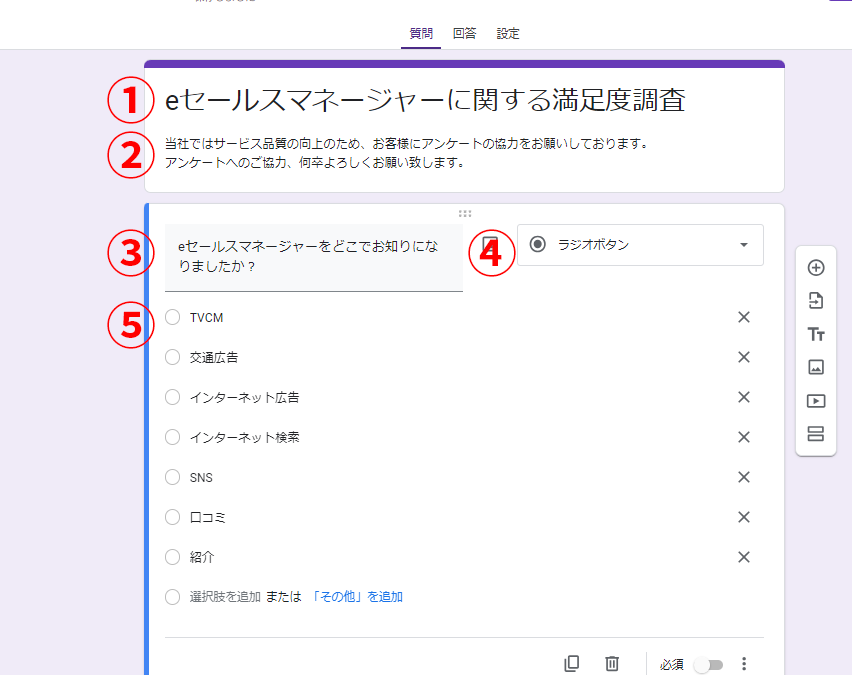
- タイトルと説明を入力します。
- [質問追加]ボタンを使用して質問を挿入します。
- [送信]ボタンを押して、リンクやメールで共有します。
これらのステップによって、数分以内にアンケートが完成します。
複数のテンプレート
Googleフォームには、多種多様なテンプレートが用意されています。これらのテンプレートは次のようになります。
Googleフォームの開き方
Googleフォームを開く方法は、スマートフォンとPCで異なります。ここでは、それぞれのデバイスからGoogleフォームを開く手順を詳しく説明します。
スマートフォンから開く方法
- ブラウザアプリを開く
スマートフォンにインストールされているブラウザアプリ(ChromeやSafariなど)を起動します。
- Google検索にアクセスする
アドレスバーに「Google」と入力して検索し、Googleのホームページに移動します。
- 右上のアイコンをタップする
画面右上にある自分のアカウントアイコンまたはメニューボタンをタップしてログインします。
- 「Google Apps」を選択する
アイコンが表示されたら、「Google Apps」ボタン(9つの点が並んだアイコン)をタップします。
- 「フォーム」を選ぶ
表示されたメニューから「フォーム」を見つけてタップします。これで、新しいフォーム作成画面が表示されます。
PCから開く方法
- ウェブブラウザを立ち上げる
お好みのウェブブラウザ(Chrome、Firefoxなど)を開きます。
- Googleサイトにアクセスする
アドレスバーに「https://www.google.com」と入力してEnterキーを押し、Googleサイトへ行きます。
- アカウントにログインする
右上隅で自分のプロフィールアイコンまたはサインインボタンをクリックし、必要な情報でログインします。
- アプリメニューオプションを見る
プロフィールアイコン横の「グリッド状」のアイコン(アプリメニュー)をクリックしてください。
- 「ドライブ」を選択する
メニュー内から「ドライブ」をクリックし、自分のファイル管理画面へ移動します。
- 新規作成ボタンを押す
左側メニューで「新規作成」ボタン(青い+印)をクリックし、「その他」の中から「Google フォーム」を選びます。
- タイトルや質問内容を書く
Googleフォームへのアクセス
Googleフォームにアクセスする方法は非常に簡単です。以下の手順を参考にしてください。
Googleアカウントでログイン
- ウェブブラウザを開く
お好きなブラウザ(Chrome、Firefoxなど)を起動します。
- Googleサイトへアクセス
アドレスバーに「www.google.com」と入力して、Enterキーを押します。
- 右上の「ログイン」ボタンをクリック
ログインページが表示されるので、「ログイン」を選択します。
- メールアドレスとパスワードを入力
自分のGoogleアカウント情報を入力し、「次へ」をクリックします。パスワードも忘れずに入力しましょう。
- 必要な場合は二段階認証を行う
セキュリティ設定によって二段階認証が求められることがあります。その場合は指示に従いましょう。
- 無事にログインできたら、再度Googleサイトへ戻ります
直接URLからアクセス
- 新しいタブまたはウィンドウを開く
ブラウザ内で新規タブやウィンドウを作成します。
- GoogleフォームのURLを入力する
アドレスバーに「forms.google.com」とタイプしてEnterキーを押します。この操作で直接Googleフォームのページが開きます。
- 必要ならば、再度ログインする
ログイン状態でない場合は、前述した手順通りに自分のアカウント情報でサインインしてください。
- テンプレートから選ぶか、新規作成ボタンをクリックする
使用したいテンプレートがある場合はそれを選択し、新しく作成したい場合は「空白」または適切なオプションをクリックします。
Conclusion
Googleフォームは私たちの日常業務やイベントにおいて非常に便利なツールです。どこから開くかが分からないという問題も解消されました。スマートフォンやPCを使って簡単にアクセスできる方法を知ることで、すぐにでもアンケート作成を始められます。
多様なテンプレートとカスタマイズ機能もあるため、必要な情報を効率的に収集できます。今後はGoogleフォームを積極的に活用して、よりスムーズな情報収集と分析が実現できるでしょう。私たちの作業がさらに楽になること間違いなしです。