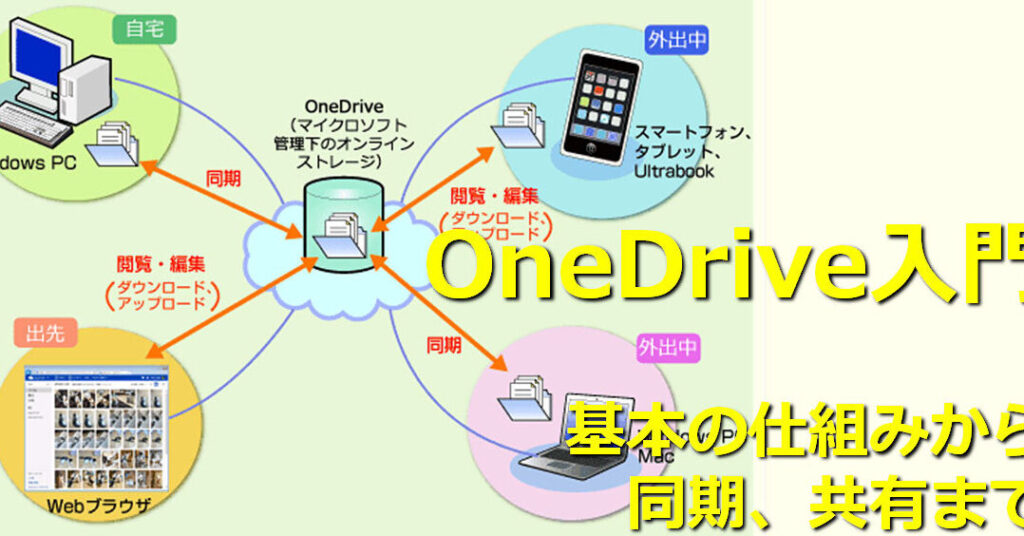
私たちのデジタルライフがますます便利になる中で、**OneDrive どこから開く**という疑問は多くの人にとって重要なトピックです。クラウドストレージサービスとしてのOneDriveは、ファイルの保存や共有を簡単にしてくれますが、どこからアクセスできるかを知っていることは、使いこなすための第一歩です。
One Drive の基本情報
OneDriveは、Microsoftが提供するクラウドストレージサービスです。このサービスを利用すると、私たちはファイルをオンラインで保存し、どこからでもアクセスできます。以下は、OneDriveを効果的に活用するための基本情報です。
- アカウントを作成 – OneDriveを利用するには、Microsoftアカウントが必要です。まだ作成していない場合、公式サイトから手続きできます。
- アプリをダウンロード – スマートフォンやPC向けにOneDriveアプリをダウンロードします。これにより、ファイルを簡単にアップロードできます。
- ファイルをアップロード – アプリを開き、「アップロード」ボタンを選択して、保存したいファイルを選びます。
- フォルダーを整理 – アップロードするファイルをフォルダーに整理します。これで、後での検索が簡単になります。
- 共有設定を活用 – 各ファイルやフォルダーに対して、共有設定を変更できます。他のユーザーと共有したい場合は、「共有」オプションを使います。
- バックアップの設定 – OneDriveの設定で、自動バックアップを有効にすると、重要なファイルが失われるリスクを軽減できます。
One Drive を開く方法
OneDriveにアクセスする方法は簡単です。私たちは以下の手順に従って、さまざまなデバイスからOneDriveを開く方法を紹介します。
Windows から開く
- スタートメニューを開く:画面の左下にあるスタートボタンをクリックします。
- OneDriveを検索する:検索バーに「OneDrive」と入力します。
- アプリを選択する:表示されたOneDriveアプリをクリックします。
- サインインする:Microsoftアカウントの情報を入力してサインインします。
- ファイルを管理する:OneDriveのインターフェースが表示され、ファイルを閲覧・管理できます。
Mac から開く
- Finderを開く:デスクトップまたはDockからFinderアイコンをクリックします。
- サイドバーからOneDriveを選択:左側のサイドバーに表示されるOneDriveを選択します。
- サインインする:サインインが必要な場合は、Microsoftアカウント情報を入力します。
- ファイルを確認する:OneDrive内のファイルやフォルダーを閲覧できます。
モバイルデバイスから開く
- アプリをダウンロードする:App StoreまたはGoogle PlayストアからOneDriveアプリをダウンロードします。
- アプリを開く:ダウンロードが完了したら、アプリをタップして開きます。
- サインインする:Microsoftアカウント情報を入力し、サインインします。
- ファイルをアクセスする:アプリ内でOneDriveのファイルにアクセスできます。
One Drive の機能
OneDriveは、ファイルの保存や共有、オンライン編集など多くの便利な機能を提供します。これにより、私たちはいつでもどこでもファイルにアクセスできます。
ファイルの共有
OneDriveでは簡単にファイルを共有できます。以下の手順で進めてみましょう。
- OneDriveにサインインする。
- 共有したいファイルを見つけて選択する。
- 上部メニューの「共有」ボタンをクリックする。
- 共有リンクの設定を選択する。例えば、閲覧のみか、編集可能かを決める。
- リンクをコピーし、メールやメッセージで送信する。
この手順によって、他の人とファイルを簡単に共有できます。
オンライン編集
OneDriveのもう一つの特徴は、オンラインでの編集です。以下の方法でファイルを編集できます。
- OneDriveにサインインする。
- 編集したいファイルを選択する。
- 「オンラインで編集」や「Wordで編集」などのオプションを選ぶ。
- 必要な変更を加える。
- 変更を保存することで、自動的に更新される。
One Drive のトラブルシューティング
OneDriveの利用中に直面するトラブルはよくありますが、効果的に解決する方法があります。以下に、一般的な問題とその解決策を示します。
よくある問題
- サインインできない
- ファイルが同期しない
- ストレージが満杯
- アプリがクラッシュする
- 共有リンクが無効になる
解決策
- サインインできない場合、Microsoftのアカウント情報を再確認してください。パスワードをリセットする方法も効果的です。
- ファイルが同期しない時、ネットワーク接続を確認します。安定したWi-Fiに接続し、アプリを再起動します。
- ストレージが満杯の場合、ファイルを整理し、不要なものは削除します。ストレージの使用状況は、アプリ内で確認できます。
- アプリがクラッシュする時、アプリのアップデートを確認します。最新バージョンに更新して、デバイスを再起動します。
- 共有リンクが無効になった場合、リンク設定を見直します。新しいリンクを生成することで対応可能です。
結論
OneDriveを使うことで私たちのデジタルライフはさらに便利になります。どこからでもアクセスできるこのクラウドストレージサービスは、ファイルの管理や共有を簡単にしてくれます。各デバイスからのアクセス方法を理解することで、私たちはより効率的に作業を進められます。
また、トラブルシューティングの知識を持つことで、OneDriveをよりスムーズに利用できるようになります。これからもOneDriveを活用して、私たちのデジタル環境を一層充実させていきましょう。