パソコンを使っていると、時にはCDを開く必要が出てきますよね。でも、「パソコン CD どこから開く?」と悩んでしまうこともあるかもしれません。特に新しい機種やOSのバージョンによっては、その方法が変わることがあります。私たちもその経験があります。
パソコン CD の基本知識
パソコンでCDを扱う際の基本的な情報を提供します。CDの種類やドライブの役割について理解することで、よりスムーズに操作できます。
CD の種類
私たちがよく使用するCDにはいくつかの種類があります。それぞれ特性が異なるため、目的に応じて使い分けることが重要です。
- 音楽CD: 音楽データを格納したディスクで、主にオーディオプレイヤーで再生されます。
- データCD: 文書や画像などのデジタルデータを保存できるタイプです。
- リWritable CD (RW): 書き込みと消去が可能なため、再利用できます。
- マスターディスク: プロダクション用として使用される元となるディスクです。
CD ドライブの役割
CDドライブは、私たちがCDから情報を読み取ったり書き込んだりするために欠かせない部品です。このドライブには以下のような重要な機能があります。
- 読み取り機能: ディスク上のデータをパソコンへ転送します。
- 書き込み機能: 新しいデータを書き込むことが可能です(対応している場合)。
- 再生機能: 音楽や映像なども再生できる設計になっています。
- エラー訂正機能: 読み取り時に発生するエラーを自動的に修正します。
パソコン CD の開き方
CDをパソコンで開く方法は、使用するOSによって異なる。各OSごとに手順を明確に説明する。
OS による方法
以下の手順で、WindowsとMacの操作方法を確認できる。
Windowsの場合
- パソコンの電源を入れる。
- デスクトップ画面にアクセスする。
- 画面左下の「スタート」ボタンをクリック。
- 「エクスプローラー」を選択する。
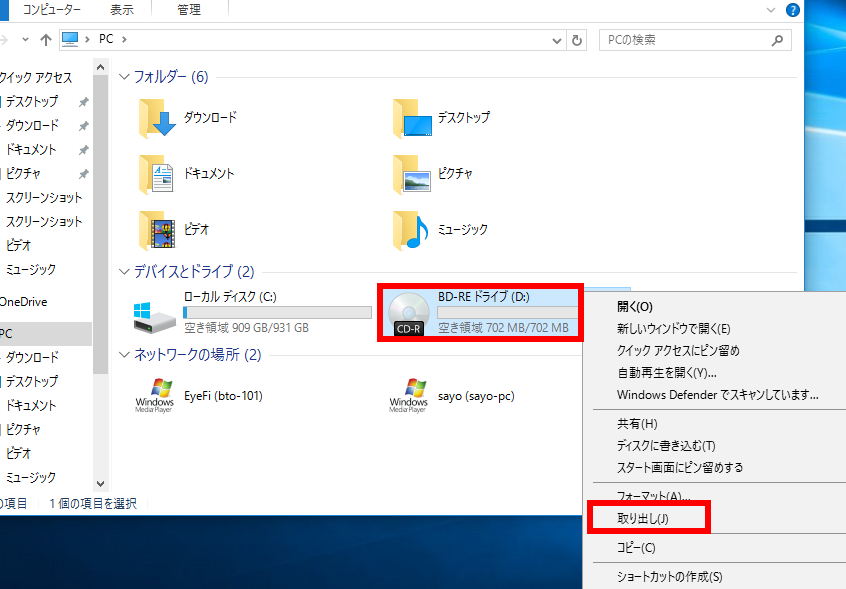
- 左側メニューから「PC」をクリックし、接続されたCDドライブを探す。
- CDドライブアイコンをダブルクリックして、中身を見る。
Macの場合
- Macの電源を入れる。
- デスクトップ画面が表示されるまで待つ。
- Finderアイコン(青い笑顔マーク)をクリックする。
- サイドバーからCD/DVDアイコンを探す。
- </ ol >
よくあるトラブルシューティング
パソコンでCDが開かない場合、いくつかの対処法があります。以下に具体的な手順を示します。
CD が開かない場合の対処法
- CDドライブを確認:まず、CDが正しく挿入されているか確認します。
- 別のCDを試す:他のCDを使用して問題が特定できるか確認します。
- デバイスマネージャーをチェック:デバイスマネージャーでCDドライブにエラー表示がないか確認します。
- 再起動する:パソコンを再起動してみます。この操作で多くの場合、問題が解決します。
- ソフトウェア更新:オペレーティングシステムやドライバーの更新が必要です。最新の状態に保ちましょう。
- ハードウェア故障チェック:物理的な損傷や接続不良がないか調べます。
- CLEANUPツールでスキャンする: 不要ファイルやキャッシュを削除し、システムリソースを最適化します。
ドライブのメンテナンス
ドライブのメンテナンスは重要です。以下はその手順です。
- クリーニングディスク使用: 専用クリーニングディスクで内部を清掃します。
- DUSTブロワーで吹き飛ばす: ドライブ内にたまったほこりやゴミを取り除きます。
- SYSTEM SCAN実施:: システムファイルチェッカー(sfc /scannow)コマンドでエラー修正を行います。
- AUTOMATIC REPAIR機能利用:: Windowsには自動修復機能がありますので、これも活用しましょう。
< li >< strong > 定期的なバックアップ </ strong > : データ損失防止のためにも、定期的なバックアップ作業は欠かせません。 </ li >
他のメディアとの比較
パソコンでCDを扱う際、他のメディアと比較することで、それぞれの特性や利便性が明確になります。ここでは、DVDとUSBメモリについて詳しく説明します。
DVD と CD の違い
- 容量: DVDは一般的に4.7GBから8.5GBのデータを保存できる。一方、CDは通常700MB程度。
- 用途: DVDは映画や大容量データの保存に適している。CDは音楽や小規模なデータファイルに利用されることが多い。
- 読み取り速度: DVDドライブはCDよりも高い読み取り速度を持つため、大きなファイルを効率よく開くことができる。
これらの違いを理解することで、目的に応じたメディア選択が可能となります。
USB メモリとの利便性
- 携帯性: USBメモリは小型で軽量。持ち運びが便利だから、多くの場面で活躍する。
- 書き込み速度: USB 3.0対応の場合、高速なデータ転送が可能。これにより、大きなファイルでも短時間で移動できる。
- 再利用性: USBメモリは何度でも書き換え可能。そのため、一時的なデータ保存にも向いている。
結論
パソコンでCDを開く方法は機種やOSによって異なりますが基本的な手順を押さえればスムーズに操作できます。私たちは音楽CDからデータCDまで様々な種類のCDについて理解し、適切に扱うことでより良い体験が得られることを願っています。
またトラブルシューティングやメンテナンスも重要です。定期的な確認やクリーニングを行うことで、ドライブのパフォーマンスを維持し続けることができます。今後とも目的に応じたメディア選択と運用方法を意識していきましょう。