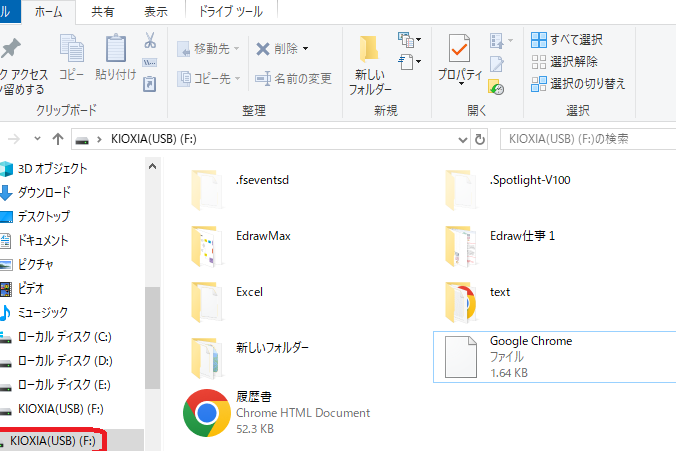
私たちが日常的に使うUSBメモリ。便利な反面、どこから開くのか分からず困った経験はありませんか?「USBどこから開く」とは、私たちがデータを取り出すために知っておくべき基本的なスキルです。この記事では、その方法や手順について詳しく解説します。
USBとは何か
USB(Universal Serial Bus)は、コンピュータと周辺機器を接続するための標準的なインターフェースです。USBはデータ転送や電力供給に広く使用されており、さまざまなデバイスで利用されています。
USBの主な特徴
- 汎用性: USBは、キーボード、マウス、プリンターなど、多くのデバイスに対応しています。
- 高速転送: 高速USB規格では毎秒数ギガビットのデータ転送が可能です。
- プラグアンドプレイ: 接続するだけで自動的に認識し、設定が不要です。
USBの種類
- USB-A: 最も一般的な形状で、多くのコンピュータや充電器に使われています。
- USB-B: プリンターや外付けハードディスクなど、大型機器によく見られます。
- Micro USB: スマートフォンやタブレットなど、小型デバイス向けです。
- USB-C: 新しい規格で、高速充電と双方向接続が特徴です。
USBメモリの利点
- データ保存容量が大きい。多くの場合、数GBから数TBまで選択肢があります。
- 軽量で持ち運びが容易。ポケットにも収まるサイズです。
USBの種類
USBには主に4つのタイプがあります。それぞれの特徴を理解することで、目的に応じた最適な選択が可能です。
USB Type-A
- USB Type-Aは、一般的な標準コネクタです。多くのコンピュータや周辺機器で見られます。
- データ転送速度は最大5Gbps(USB 3.0の場合)で、高速なデータ移動が可能です。
- プラグアンドプレイ機能をサポートしており、接続後すぐに使用できます。
- 物理的には長方形の形状をしており、簡単に識別できます。
USB Type-C
- USB Type-Cは新しい規格で、双方向性を持っています。
- 最大転送速度は40Gbps(Thunderbolt 3の場合)と非常に高速です。
- 充電とデータ転送が同時に行えるため、一台で多用途に利用できます。
- 小型で薄型デザインなので、スマートフォンやノートパソコンなどにも広く採用されています。
USBの接続方法
USBメモリを正しく接続するために、手順を明確に理解することが重要です。ここでは、デバイスとパソコンへの接続方法について説明します。
デバイスへの接続
デバイスにUSBメモリを接続する際の手順は以下の通りです。
- USBメモリを取り出す。安全な場所から取り出し、傷つけないように注意しましょう。
- デバイスのUSBポートを確認する。多くの場合、ポートは側面または背面にあります。
- USBメモリをポートに挿入する。向きを確認しながら、優しく差し込みます。
- デバイスが認識したか確認する。画面上で通知音や表示があるかチェックします。
パソコンへの接続
パソコンへUSBメモリを接続する手順も簡単です。以下のステップで行いましょう。
- USBメモリを準備する。既存のデータが損なわれないように注意してください。
- パソコンのUSBポート位置を探す。通常は前面または背面になりますので探してみましょう。
- USBメモリを挿入します。正しい向きで差し込むことが大切です。
- ファイルエクスプローラーでアクセス可能か確認します。 (Windowsの場合)、「マイコンピュータ」または「このPC」を開いて、新しいドライブが表示されるか見てください。
USBの開き方
USBメモリを使用する際、いくつかの方法でアクセスできます。ここでは、ファイルエクスプローラーとコマンドプロンプトを使った手順を説明します。
ファイルエクスプローラーを使用
ファイルエクスプローラーは、USBメモリ内のデータに簡単にアクセスするための便利なツールです。以下の手順で操作します。
- USBメモリをコンピュータに接続します。
- スタートボタンをクリックし、「ファイルエクスプローラー」を選択します。
- 左側のナビゲーションペインから「PC」を選択し、接続したUSBメモリを探します。
- USB名またはドライブアイコンをダブルクリックして、中身を見ることができます。
- 必要なファイルやフォルダーを選択し、コピー・移動・削除など操作が可能です。
コマンドプロンプトを使用
コマンドプロンプトもUSBメモリにアクセスするための方法です。この手法は特定の操作に便利です。次のステップで行います。
- スタートボタンで「cmd」と入力し、「コマンドプロンプト」を選びます。
- “diskpart”と入力してEnterキーでディスクパーティション管理ツールが起動します。
- “list volume”と入力してEnterキーで接続されているドライブ一覧が表示されます。
- “select volume X”(Xは対象ドライブ番号)と入力してEnterキーで受信したボリュームを選択します。
- “assign letter=Z”(Zは希望するドライブレター)と入力してEnterキーでドライブレター割り当てます。
- “exit”と入力してEnterキー, コマンドプロンプト終了後、新たに指定したレターからアクセス可能になります。
注意点とトラブルシューティング
USBメモリを使用する際に注意すべき点や、発生しがちなトラブルの解決方法について説明します。これにより、スムーズな利用が促進されます。
USBメモリの取り扱い注意点
- USBメモリは静電気から守る。静電気はデータ損失の原因となるため、手を乾かしてから触れることが重要です。
- USBポートには正しく挿入する。無理に押し込むと、接続不良や破損につながります。
- データ転送中は取り外さない。突然取り外すことでファイルが壊れる可能性がありますので、安全な取り出し手順を守ってください。
よくあるトラブルとその対処法
- デバイスがUSBメモリを認識しない場合:他のポートに接続してみて、それでも認識しないなら、別のPCで試してください。故障の可能性もあります。
- ファイルが読み込めない場合:ウイルス感染やファイルシステムのエラーも考えられます。ウイルススキャンを実施したり、CHKDSKコマンドで修復を試みましょう。
- データ削除後に復元できない場合:専用ソフトウェアを使うことで、一部の削除されたデータを回復できることがあります。しかし、この方法は100%成功するわけではありませんのでご注意ください。
Conclusion
USBメモリの扱い方をマスターすることで私たちのデータ管理が一層便利になります。正しい接続やアクセス方法を知ることはもちろん USBのタイプや特徴を理解することでより効果的に活用できるでしょう。
トラブルシューティングのポイントも押さえておけば予期せぬ問題にも対応しやすくなります。これからもUSBメモリを使いこなし 日常生活や仕事での効率を高めていきたいですね。