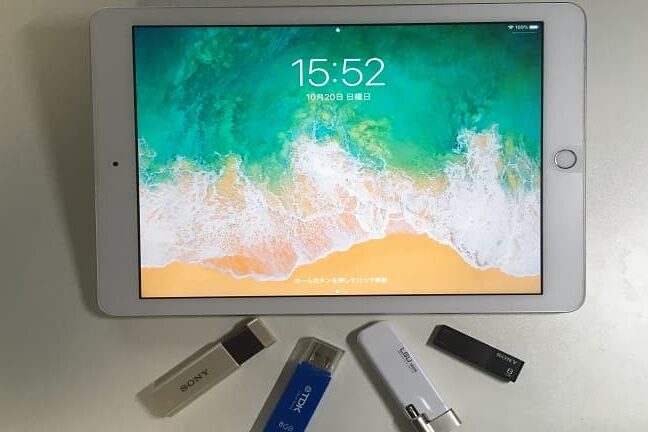
iPadでUSBメモリを接続したとき、どこでファイルを開けばいいのか不安に思ったことはありませんか?私たちも初めての時には戸惑いましたが、実は簡単な手順でアクセスできます。この記事では、iPadでUSBメモリを接続した際のファイルの開き方について詳しく解説します。
iPadでUSBメモリを接続する方法
iPadにUSBメモリを接続するプロセスはシンプルです。必要なものを準備し、接続手順を正しく進めれば簡単に使えます。
必要なもの
- iPad本体: iOSのバージョンが最新であること
- USBメモリ: FAT形式またはexFAT形式
- USB-C to USBアダプター: iPadのポートに合ったアダプター(Lightning端子の場合はLightning-USBアダプター)
- ファイル管理アプリ: 「ファイル」アプリが必要です
接続手順
- iPadを準備する: iPadの電源を入れ、ロックを解除します。
- アダプターをつなげる: iPadのポートにUSBアダプターを接続します。
- USBメモリを接続する: アダプターにUSBメモリを挿入します。
- ファイルアプリを開く: ホーム画面から「ファイル」アプリを探し、タップして開きます。
- 場所を選ぶ: 「ブラウズ」タブを選択し、USBメモリのアイコンを探します。
- ファイルを表示する: USBメモリをタップして、ファイルを表示します。
USBメモリを開く場所
USBメモリを接続した後、ファイルをどこで開くのかについて詳しく説明します。iPadに接続すると、簡単にファイルにアクセスできます。
ファイルアプリの利用
- USBメモリをiPadに接続する。
- iPadのホーム画面から「ファイル」アプリを開く。
- 「ブラウジング」タブを選択する。
- 「ローカル」セクションへスクロールする。
- USBメモリの名称をタップする。
- フォルダーやファイルが表示される。必要なファイルを選ぶ。
「ファイル」アプリでは、USBメモリ内のすべてのファイルを簡単に確認でき、管理することも可能です。このアプリは、ファイルの移動やコピー、削除にも対応しています。
他のアプリでの確認
- 他のアプリも開いて確認する。
- 「ファイル」アプリ内で特定のファイルを選ぶ。
- 共有アイコンをタップする。
- 関連するアプリを選択して開く。
- 必要に応じて、アプリ内でファイルを編集する。
接続時のトラブルシューティング
USBメモリをiPadに接続する際、いくつかの問題が発生することがあります。ここでは、よくある問題とその解決策を詳しく説明します。
よくある問題
- iPadがUSBメモリを認識しない
- USBメモリが適切に接続されていない。
- iPadの設定が正しくない。
- ファイルが表示されない
- 対応していないファイル形式である。
- USBメモリのフォーマットがiPadと互換性がない。
- エラーメッセージが表示される
- デバイスの電源不足。
- USBメモリに問題がある場合。
解決策
- USBメモリを再接続する
- USBメモリを一度外し、再度接続してみる。
- iPadの設定を確認する
- 【設定】アプリを開き、【一般】→【iPhoneストレージ】でUSBメモリが表示されているか確認する。
- ファイル形式を確認する
- iPadが対応するファイル形式か、確認し必要があれば変換する。
- USBメモリをフォーマットする
- iPadと互換性のあるフォーマット(exFATやFAT32)でUSBメモリを再フォーマットする。
- 電源を確認する
- iPadのバッテリーが十分であるか、充電を行う。
- 他のUSBメモリを試す
- 別のUSBメモリを接続し、iPadが認識するか確認する。
iPadとUSBメモリの活用法
iPadでUSBメモリを効率的に活用するには、次の手順に従います。
- USBメモリを準備します。接続する前に、USBメモリにアクセスできる状態にしておきます。
- 必要なアダプターを用意します。USB-CポートまたはLightningポート用のアダプターを確認してください。
- USBメモリをiPadに接続します。アダプターを介してUSBメモリをiPadに差し込みます。
- 「ファイル」アプリを開きます。ホーム画面から「ファイル」アプリをタップします。
- 「ブラウジング」タブを選択します。アプリの下部にある「ブラウジング」タブをタップします。
- USBメモリの名称をタップします。ローカルセクションから接続したUSBメモリを選びます。
- フォルダーやファイルを表示します。USBメモリ内のコンテンツが一覧表示されます。
USBメモリ内のファイルを管理する際は、以下のアクションが可能です。
- ファイルの移動
- ファイルのコピー
- ファイルの削除
ファイルの共有方法として特定のファイルを選び、共有アイコンをタップすることで、他のアプリで簡単に開くことができます。これにより、必要に応じてアプリ内で直接編集が行えます。
接続時にトラブルが発生した場合、次の対策を試してください。
- USBメモリを再接続する
- iPadの設定を確認する
- ファイル形式を見直す
- USBメモリのフォーマットを確認する
- 電源供給をチェックする
- 別のUSBメモリを試す
Conclusion
iPadにUSBメモリを接続することは思ったよりも簡単です。私たちが紹介した手順を参考にすれば、すぐにファイルにアクセスできます。特に「ファイル」アプリを使うことで、USBメモリ内のデータを効率的に管理できるのが魅力です。
万が一、接続時に問題が発生しても、トラブルシューティングの方法を知っておけば安心です。これからはiPadとUSBメモリを活用して、より便利なデジタルライフを楽しんでいきましょう。