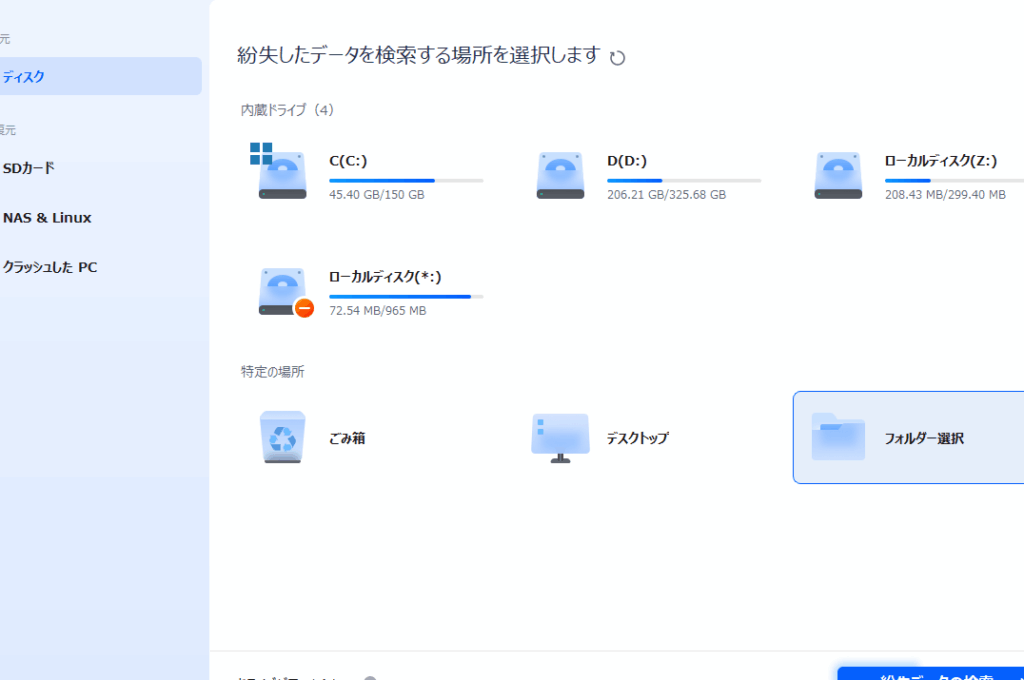
私たちが日常的に使うコンピュータやスマートフォンで、突然「フォルダーを開くことができません」と表示されることがあります。このエラーメッセージは、作業の流れを妨げ、イライラの原因になることも少なくありません。この問題の背後にある理由を理解することは、迅速に解決するための第一歩です。
フォルダーを開くことができませんの原因
フォルダーを開くことができない原因は、主にソフトウェアとハードウェアに関連しています。それぞれの要因を詳しく見ていきます。
ソフトウェアの問題
- エラーメッセージを確認する
フォルダーを開こうとした際に表示されるエラーメッセージを記録してください。これにより、問題の特定が容易になります。
- ソフトウェアの更新を確認する
使用しているオペレーティングシステムやアプリケーションに更新がある場合、それを適用します。最新のバージョンにはバグ修正が含まれていることがあります。
- キャッシュをクリアする
ソフトウェアのキャッシュが破損している可能性があります。設定からキャッシュをクリアしましょう。
- セキュリティソフトの設定を見直す
セキュリティソフトがフォルダーへのアクセスをブロックしている場合、設定を調整します。
- コンピュータの再起動を実施する
再起動によって、一時的なソフトウェアの不具合が解消されることがあります。
ハードウェアの問題
- ハードディスクの状態を確認する
ハードディスクが正常に動作しているかどうか、診断ツールでチェックします。
- 接続を確認する
外付けハードディスクやUSBメモリが使用されている場合、接続状態を確認してください。
- ファイルシステムのエラーチェックを行う
フォルダーが記憶されているドライブにエラーがないか、ファイルシステムをチェックします。
- バックアップを取る
重要なデータが含まれている場合は、別のデバイスにバックアップを取り、安全を確保します。
- 専門家に相談する
フォルダーを開くことができませんの対処法
フォルダーを開けない問題に直面した際には、迅速なトラブルシューティングが必要です。以下の方法で問題を解決できます。
基本的なトラブルシューティング
エラーが発生したときの基本的な対処法を試しましょう。
- エラーメッセージを確認する。 表示されたエラーメッセージを記録し、それが何を示しているのか調べます。
- ソフトウェアを更新する。 使用しているオペレーティングシステムやアプリケーションの更新を確認し、最新の状態にします。
- キャッシュをクリアする。 アプリケーションの設定からキャッシュをクリアし、再起動します。
- セキュリティソフトの設定を見直す。 セキュリティソフトがフォルダーへのアクセスをブロックしていないか確認します。
- コンピュータを再起動する。 システムを再起動して、エラーが解消するか確認します。
高度な解決方法
- ハードディスクの状態を確認する。 物理的な損傷やハードディスクの故障がないかチェックします。
- 接続を確認する。 外部ドライブを使用している場合、接続ケーブルやポートを確認します。
- ファイルシステムのエラーチェックを行う。 ファイルシステムのエラーをチェックし、必要に応じて修正します。
- 重要データのバックアップを取る。 データ損失を防ぐため、重要なファイルは定期的にバックアップします。
- 専門家に相談する。 自分で解決できない場合、ITサポートや専門家に相談するのが最良の選択肢です。
フォルダーを開くことができませんを防ぐための予防策
フォルダーを開くことができない問題を防ぐためには、定期的なメンテナンスと注意深い取り扱いが重要です。以下に、具体的な予防策を示します。
定期的なバックアップ
定期的にデータをバックアップすることで、フォルダーのアクセス問題に備えられます。以下のステップを実行してください。
- バックアップ先のメディアを選定する。外部ハードディスクやクラウドサービスが一般的です。
- バックアップソフトウェアを選ぶ。多くのオプションがあるので、使いやすいものを選びます。
- スケジュールを設定する。自動バックアップを設定することで、手間が省けます。
- バックアップの確認を定期的に行う。正常に保存されているかチェックします。
セキュリティ対策
フォルダーの安全を守るためには、適切なセキュリティ対策が欠かせません。以下のポイントを実施しましょう。
- アンチウイルスソフトウェアをインストールします。信頼性の高いソフトを選んで、定期的に更新します。
- ファイアウォールを有効化する。これにより、外部からのアクセスを防止できます。
- パスワードを設定し、フォルダーアクセスを制限します。強力なパスワードを選ぶことが重要です。
- 不審なメールやリンクを開かない。これにより、マルウェアの侵入を防げます。
フォルダーを開くことができませんに関するユーザーの声
フォルダーを開くことができない問題に直面するユーザーの声を集めました。これにより、ユーザーの経験や対策が見えてきます。
- エラーメッセージの確認: 多くのユーザーがまずエラーメッセージを確認します。エラーメッセージが具体的な問題を示していることがあるからです。
- ソフトウェアの更新: 定期的にソフトウェアを更新しているユーザーが、問題を未然に防ぐことができた場面を報告しています。
- キャッシュのクリア: 古いキャッシュが原因で開けないフォルダーがあると感じたユーザーが、キャッシュをクリアすることで問題を解決しました。
- セキュリティソフトの設定見直し: 一部のユーザーは、セキュリティソフトの設定がファイルアクセスを阻害する原因になっている場合があると気付いています。
- コンピュータの再起動: 再起動で問題が解消されたとの報告が多く寄せられています。この基本的な手順が意外に効果的です。
- ハードディスクの状態確認: ユーザーの中には、ハードディスクの故障や異常が原因でアクセスできないフォルダーがあった事例も見受けられます。
- 接続の確認: 特に外部ストレージを使用している場合、接続に何らかの問題があるかもしれないという指摘があります。
- ファイルシステムのエラーチェック: ファイルシステムのエラーチェックを行うことを推奨する声も多く聞かれます。これがフォルダーの問題解決につながることがあります。
- 重要データのバックアップ: 問題が発生する前に、重要なデータをバックアップしておくことが大切だと強調されています。
- 専門家への相談: 結局のところ、自分で解決できない場合は専門家に相談する方が結果的に早く解決することが多いです。
Conclusion
フォルダーを開くことができない問題は多くのユーザーにとって煩わしいものです。しかし原因を理解し適切な対処を行うことで問題を解決できる可能性が高まります。私たちは基本的なトラブルシューティングを実行しハードウェアやソフトウェアの状態を確認することが重要だと考えています。
また定期的なメンテナンスやデータのバックアップを行うことでこのようなエラーの発生を未然に防ぐことも可能です。問題が解決できない場合は専門家に相談することも一つの選択肢です。これらの対策を講じることで快適なデジタルライフを維持していきましょう。