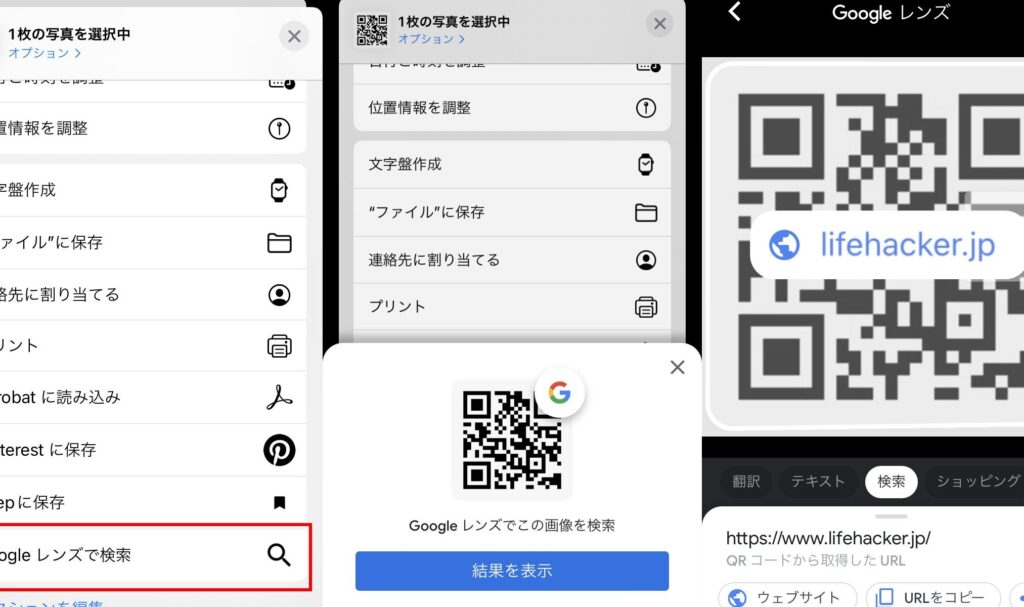
QRコードを使って情報を得ることが日常的になった今、iPhoneユーザーにとって「iPhone QRコードで開いたページ どこ」という疑問は非常に重要です。私たちがQRコードをスキャンした際に、どのようにしてそのページにアクセスしたのか、そしてその履歴を確認する方法を知っておくことは、便利さを最大限に活かすために欠かせません。
iPhone QRコードで開いたページの概要
QRコードを活用することで、私たちは手軽にウェブページにアクセスできる。これにより、情報収集が迅速かつ効率的になった。iPhoneでQRコードをスキャンした際のページ履歴を確認する方法を理解することは、とても重要である。以下は、その具体的な手順である。
- ホーム画面から「設定」を開く。ここでQRコード履歴に関する設定を確認する。
- 「Safari」を選択する。Safariブラウザの設定ページへ進む。
- 「履歴とWebサイトデータを消去」を選び、履歴のキャッシュを削除する。これにより、最近アクセスしたQRコードの履歴も確認できる。
- QRコードをスキャンした際の履歴を確認。これには、最近のウェブサイトがリストとして表示される。
- 開いたページの情報をタップして、詳細を確認する。必要であれば、ブックマークを追加することも可能。
QRコードとは何か
QRコードは、情報を迅速に読み取るために設計された二次元バーコードです。その特徴として、以下の点が挙げられます。
QRコードの特徴
- 情報量が多い: QRコードには、文字、数字、URL、連絡先情報など、数百文字を格納できます。
- 容易なスキャン: スマートフォンや専用のスキャナーで簡単に読み取れます。
- エラー訂正機能: QRコードは、部分的に損傷しても、元の情報を復元できるエラー訂正機能を備えています。
- サイズの変動: コードのサイズは、データ量に応じて変更可能です。
QRコードの利点
- 迅速なアクセス: スキャン一つで、特定のページや情報に素早くアクセスできます。
- 情報の共有: QRコードを通じて、友人や家族と簡単に情報を共有できます。
- 印刷メディアでの利用: ポスター、名刺、パンフレットなど、さまざまな印刷物に利用可能です。
- コスト削減: デジタル情報の伝達により、紙や印刷物の使用を減らすことができます。
iPhoneでのQRコード読み取り方法
iPhoneでは、QRコードを簡単に読み取ることができる。以下に、QRコードを読み取るための具体的な手順を示す。
カメラアプリを使用する
- ホーム画面でカメラアプリを開く。
- QRコードが見えるようにカメラを向ける。
- QRコードが認識されるまで、画面の中心に合わせる。
- 通知バーに表示されるリンクをタップする。
- 読み取ったページがSafariで開く。
カメラを使用する方法は簡単で、特別な設定は不要です。QRコードを向けるだけで迅速に反応します。
専用アプリを使用する
- App Storeを開く。
- QRコードリーダーアプリを検索する。
- 選択したアプリをダウンロード&インストールする。
- アプリを開き、QRコードをスキャンする。
- 認識したQRコードの情報を表示する。
QRコードから開いたページの確認方法
QRコードをスキャンした後、開いたページを確認するのは大切です。ここでは、iPhoneを使用してその履歴を確認する手順を詳しく説明します。
履歴機能の利用
- iPhoneのホーム画面から「設定」を開く
設定アイコンをタップして設定メニューを表示します。
- 「Safari」を選択する
設定メニュー内で「Safari」を見つけてタップします。
- 「履歴とWebサイトデータ」をタップする
Safariメニュー内で、「履歴とWebサイトデータ」のオプションに進みます。
- 履歴を確認する
表示された履歴リストから、QRコードをスキャンして開いたページを探します。ページのタイトルや訪問日時が記載されています。
- 必要であれば履歴を消去する
不要な履歴を消去したい場合、「履歴を消去」を選択し、確認メッセージに従います。
ブックマークの確認
- Safariを開く
ホーム画面からSafariアイコンをタップします。
- 「ブックマーク」アイコンをタップする
画面下部のブックマークアイコンを選択します。
- 「ブックマーク」を表示する
ブックマークメニューが開きます。そこからQRコードからアクセスしたページを探します。
- ページを確認する
ブックマークされたページのタイトルをタップして、内容を確認します。
- 必要であればブックマークを編集する
注意点とトラブルシューティング
QRコードで開いたページの履歴を確認する際には、いくつかの注意点やトラブルシューティングの方法が必要です。以下の手順に従って、スムーズに情報を管理しましょう。
- QRコードをスキャンする – iPhoneのカメラアプリを開き、QRコードに向けてスキャンします。
- リンクをタップする – 表示される通知バーのリンクをタップし、Safariでページを開きます。
- 履歴を確認する – 「設定」から「Safari」を選択し、「履歴とWebサイトデータ」をタップして、開いたページの履歴を確認します。
- 履歴を消去する場合 – 不要な履歴を削除したいときは、同じメニューから「履歴を消去」を選択します。
- ブックマークを利用する – ページが重要なものであれば、Safariの下部メニューからシェアアイコンを選び、「ブックマークに追加」を選択します。
もし、QRコードをスキャンしてもページが表示されない場合、以下のトラブルシューティング方法を試してみてください。
- QRコードが損傷している可能性があります。その場合、別のコードを試すことが推奨されます。
- iPhoneのカメラがQRコードを正しく認識しないことがあります。カメラレンズを清掃して、再度スキャンしてみます。
- Safariの設定でJavaScriptが無効になっている場合があります。設定を見直し、有効にしてから再試行してください。
- 一時的な接続トラブルの可能性もあります。Wi-Fiやモバイルデータの接続を確認し、必要に応じてリセットします。
Conclusion
QRコードを活用することで情報収集が便利になりますがその履歴を確認することも重要です。iPhoneの設定から簡単にアクセスできる履歴機能を利用することで私たちは過去に訪れたページを振り返り必要な情報を素早く見つけることができます。
QRコードの特性を理解し正しく活用することで私たちの生活はさらに効率的になります。これからもQRコードを上手に使いこなし情報収集を楽しんでいきましょう。