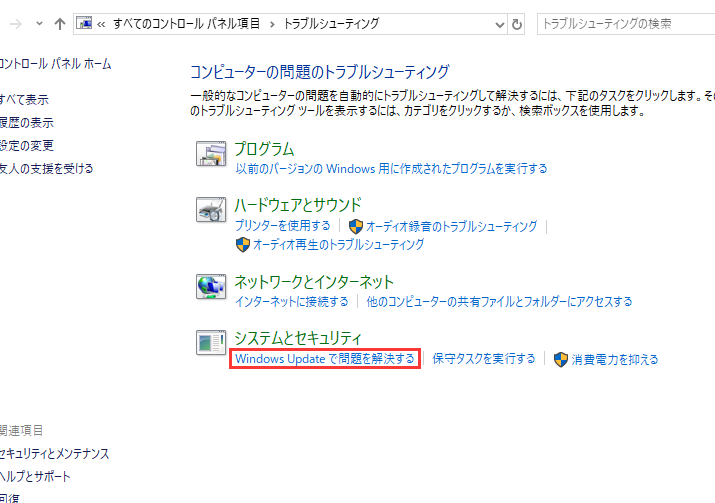
私たちが日常的に使うWindowsですが、時には思わぬトラブルに見舞われることがあります。特に「Windows 設定が開かない」という問題は、多くのユーザーにとって非常にストレスフルな体験です。この状況に直面したとき、何が原因で設定が開かないのか、どのように解決すればいいのか、悩む方も多いでしょう。
Windows 設定が開かない理由
Windows 設定が開かないのには、いくつかの理由があります。以下に、主な要因を挙げます。
一時的な不具合
一時的な不具合が原因で、設定が開かないことがあります。これに対処するための手順を以下に示します。
- パソコンを再起動します。多くの問題が再起動で解決します。
- すべてのアプリケーションを閉じることで、リソースを解放します。
- Windows Updateを確認して、最新のアップデートが適用されているかチェックします。
- タスクマネージャーを開く(Ctrl + Shift + Esc)し、無駄に動作しているアプリを終了します。
システムファイルの破損
- コマンドプロンプトを管理者として実行します。
- 「sfc /scannow」と入力し、Enterキーを押します。これにより、システムファイルのスキャンが始まります。
- スキャン結果を確認し、必要に応じて指示に従います。
- 再度、パソコンを再起動し、設定が開けるか確認します。
トラブルシューティング方法
Windows設定が開かない問題に直面した場合、私たちは幾つかのトラブルシューティング方法を試すことで解決を図ることができる。以下の手順に従って、問題の解決を試みよう。
再起動の効果
再起動は、システムの一時的な不具合を解消するための簡単かつ効果的な方法である。次の手順を追って、再起動を実施してみよう。
- すべての作業を保存する。 アプリケーションやファイルの変更を失うことがないようにしましょう。
- スタートメニューを開く。 Windowsキーを押すと、メニューが表示されます。
- 電源アイコンを選択する。 スタートメニューの右下に見えるアイコンです。
- 再起動を選択する。 表示されるオプションから「再起動」をクリックしてください。
再起動後に再度Windows設定を開いて、問題が解決されたか確認しよう。
コマンドプロンプトの利用
システムファイルの破損が原因で設定が開かないことがあるため、コマンドプロンプトを使って修復する方法もある。この手順に従って、コマンドプロンプトを利用しよう。
- スタートメニューを開く。 再度、Windowsキーを押してください。
- 検索ボックスに「cmd」と入力する。 コマンドプロンプトが検索結果に表示されます。
- 右クリックして「管理者として実行」を選択する。 権限のあるウィンドウが開きます。
- コマンドを入力する。 「sfc /scannow」と入力してエンターを押します。
- スキャンが完了するまで待つ。 進行状況が表示されるので、完了するまで待ちます。
設定の代替手段
設定が開かない問題に直面することがあるため、代替手段を活用することが重要です。具体的な手順を以下に示します。
グループポリシーエディタ
グループポリシーエディタを使用して設定を変更することができます。以下の手順に従ってください。
- Windowsキーを押しながらRを押す。
- 表示された「ファイル名を指定して実行」ダイアログにgpedit.mscと入力し、Enterキーを押す。
- グループポリシーエディタが開くので、目的の設定を見つける。
- 設定をクリックし、プロパティを開く。
- 必要な変更を加えたら、OKをクリックして保存する。
レジストリエディタ
レジストリエディタを利用することもできます。この手順に従って、設定を調整してください。
- Windowsキーを押しながらRを押す。
- 「ファイル名を指定して実行」ダイアログにregeditと入力し、Enterキーを押す。
- レジストリエディタが開いたら、必要なキーを見つける。
- 右クリックで変更したい項目を選択し、変更をクリックする。
- 新しい値を入力して、OKをクリックして保存する。
注意すべき事項
設定が開かない問題に対処する際、次の点を注意する必要があります。
- システムの再起動を行う。これにより、一時的な不具合が解消する可能性が高いです。
- Windows Updateの状態を確認する。アップデートが保留中の場合、これが原因で設定が開かないことがあります。
- タスクマネージャーを利用する。無駄なアプリがバックグラウンドで動いていないか確認しましょう。
- コマンドプロンプトを開く。管理者として実行し、「sfc /scannow」を入力してシステムファイルをスキャンします。
- グループポリシーエディタを使用する。このツールから設定変更を試みることも可能です。
- レジストリエディタを活用する。必要に応じて、レジストリの設定を調整することができます。
Conclusion
「Windows 設定が開かない」という問題は多くのユーザーにとって悩みの種ですが正しい手順を踏むことで解決できる可能性が高いです。再起動やWindows Updateの確認などの基本的な対処法から始めることが重要です。
またコマンドプロンプトやグループポリシーエディタを利用することで設定を変更できるため、これらのツールを活用することも考えてみましょう。問題が続く場合は、専門家に相談することも選択肢の一つです。私たちの手助けがあれば、設定の問題をスムーズに解決できるはずです。