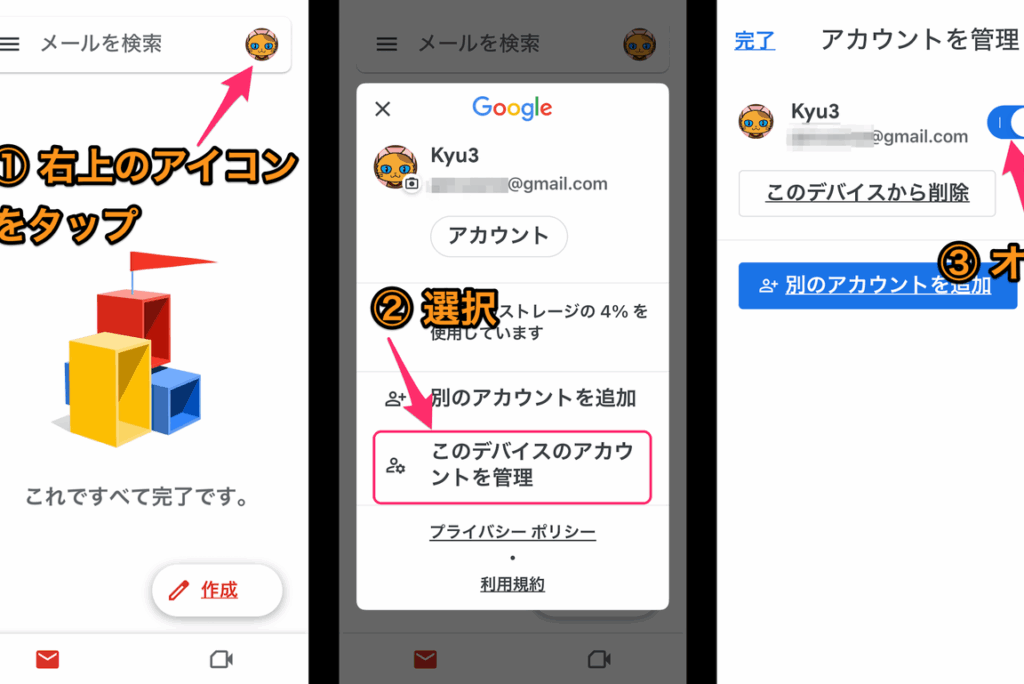
私たちも日常的に使っているGmailですが、突然「Gmailが開かない」といったトラブルに見舞われることがあります。この問題は、私たちの仕事やプライベートに大きな影響を与えることがあります。では、Gmailが開かない原因は何でしょうか?
Gmail が開かない原因
Gmail が開かないことに対する原因はいくつかあります。以下に、主な原因とその対処法を示します。
- インターネット接続の問題を確認する。 Wi-Fi やモバイルデータが正常であるかを確認し、接続が切れていないか確認します。
- ブラウザのキャッシュとクッキーをクリアする。 設定メニューからクリアを行い、再度 Gmail を開いてみます。
- ブラウザの拡張機能を無効にする。 特に広告ブロッカーやセキュリティ関連の拡張機能が問題を引き起こすことがあります。
- 別のブラウザやデバイスを試す。 Gmail が特定のブラウザでのみ開かない場合、他のブラウザや端末での動作を確認します。
- ブラウザが最新のバージョンであるか確認する。 更新が必要な場合は、最新のバージョンにアップデートします。
- セキュリティソフトウェアの設定を確認する。 一部のセキュリティソフトが Gmail のアクセスを制限することがあります。
- Gmail サーバーの稼働状況を確認する。 Google のサービスステータスページをチェックし、問題が報告されていないか調べます。
一般的なトラブルシューティング
Gmailが開かない問題には、いくつかのトラブルシューティング手法があります。これらの手法を試すことで、問題解決の手助けとなることが期待できます。
ブラウザのキャッシュとクッキー
ブラウザのキャッシュとクッキーをクリアすることで、Gmailが正常に機能する場合があります。以下の手順で実施できます。
- ブラウザを開く。
- 設定メニューに移動する。
- 「プライバシーとセキュリティ」を選択する。
- 「閲覧履歴データの削除」を選択する。
- キャッシュされた画像とファイル、クッキーと他のサイトデータを選択する。
- 「データを削除」をクリックする。
- ブラウザを再起動する。
これらの手順を踏むことで、ブラウザに関連する問題を軽減できるかもしれません。
拡張機能の確認
ブラウザの拡張機能がGmailの動作に影響を与えることがあります。拡張機能を確認し、無効にする方法は以下の通りです。
- ブラウザの設定メニューを開く。
- 「拡張機能」または「アドオン」を選択する。
- インストールされている拡張機能のリストを確認する。
- 問題を引き起こしている可能性のある拡張機能を見つける。
- その拡張機能を無効にするか、削除する。
- ブラウザを再起動する。
インターネット接続の問題
Gmailが開かない原因として、インターネット接続の問題が考えられます。接続状況を確認することは、一連のトラブルシューティング手順の中でも重要です。以下の手順で、接続を確認して解決しましょう。
Wi-Fi 接続の確認
- ルーターの電源を確認する
ルーターの電源が入っているか確認します。もしオフであれば、再起動します。
- Wi-Fi接続が有効か確認する
使用中のデバイスがWi-Fiに接続されているか、設定を見直します。接続が切れている場合は、再接続します。
- インターネット速度をテストする
スピードテスト用のウェブサイトを使って、実際のインターネット速度を確認します。遅い場合、ネットワークの問題かもしれません。
- 他のデバイスで接続を確認する
他のデバイス(スマートフォンやタブレットなど)を使って、同様にインターネットに接続できるか試します。
- 距離を考慮する
ルーターからの距離や障害物の有無を考慮し、デバイスを近づけて再接続してみます。
モバイルデータの使用
- モバイルデータを有効にする
スマートフォンの設定でモバイルデータが有効になっているか確認します。
- データ制限を確認する
モバイルデータの使用状況や制限を確認し、制限を超えていないかを確認します。
- 機内モードをオフにする
設定メニューから機内モードがオフになっているか再確認します。
- 再起動する
デバイスを再起動し、接続状況に変化があるか確認します。
- 他のアプリで接続を試みる
他のアプリ(ブラウザなど)を開いて、インターネット接続が正常かどうか確認します。
Gmail アプリの問題
Gmail アプリが開かないとき、さまざまな問題が考えられます。ここでは、アプリの更新と設定のリセットについて詳しく説明します。
アプリの更新
Gmail アプリの更新を行うことで、問題解決につながることが多いです。以下の手順を参照し、最新のバージョンにアップデートしてください。
- アプリを開く。 ホーム画面から Gmail アプリをタップします。
- 設定を確認する。 画面左上のメニューアイコン(三本線)をタップし、「設定」に進みます。
- アプリのバージョンをチェックする。 設定メニュー内で「アプリ情報」を選択し、バージョン番号を確認します。
- Google Play ストアを開く。 アプリを更新するために、Google Play ストアに移動します。
- Gmail を検索する。 検索バーで「Gmail」と入力します。
- 更新ボタンを探す。 アプリのページで、更新があれば「更新」ボタンをタップします。
設定のリセット
- 設定アプリを開く。 ホーム画面から「設定」を選択します。
- アプリ管理を選択する。 設定内の「アプリと通知」をタップします。
- Gmail を選択する。 インストールされているアプリのリストから「Gmail」を見つけて選びます。
- ストレージを開く。 アプリ情報画面で「ストレージ」をタップします。
- データを削除する。 「データを消去」または「クリアデータ」を選び、確認を行います。
- アプリを再起動する。 Gmail アプリを再度開き、正常に動作するか確認します。
デバイスの問題
デバイスが原因でGmailが開かないことがあります。特に、以下のポイントを確認することで、問題解決に繋がる可能性があります。
システムの再起動
システムの再起動は、デバイスの不具合を解消する簡単な方法です。以下の手順を踏んでください。
- デバイスの電源をオフにする。 電源ボタンを長押しして、オフのメニューを表示させます。
- 数秒待つ。 完全にオフになったことを確認します。
- デバイスの電源を入れる。 再び電源ボタンを押して、デバイスが起動します。
- Gmailアプリを再度開く。 システムの再起動後、Gmailが開くか確認します。
ソフトウェアの更新
- デバイスの設定を開く。 ホーム画面から設定アイコンをタップします。
- ソフトウェアの更新を選択。 「システム」または「デバイス情報」を選んで、更新をチェックします。
- 利用可能な更新をダウンロード。 更新が見つかった場合は、指示に従ってダウンロードします。
- デバイスを再起動。 更新後、デバイスを再起動して、Gmailが正常に開けるか確認します。
Conclusion
Gmailが開かない問題は私たちにとって非常にストレスの多い体験です。しかし適切な対策を講じることで多くの場合に解決できます。インターネット接続の確認やブラウザの設定を見直すことが重要です。
またアプリの更新やデバイスの再起動も忘れずに行いましょう。これらの手法を試すことでGmailがスムーズに動作する可能性が高まります。問題が続く場合はサポートに相談することも検討してみてください。私たちが日常的に利用するGmailを快適に使うために必要な知識を持っておくことが大切です。