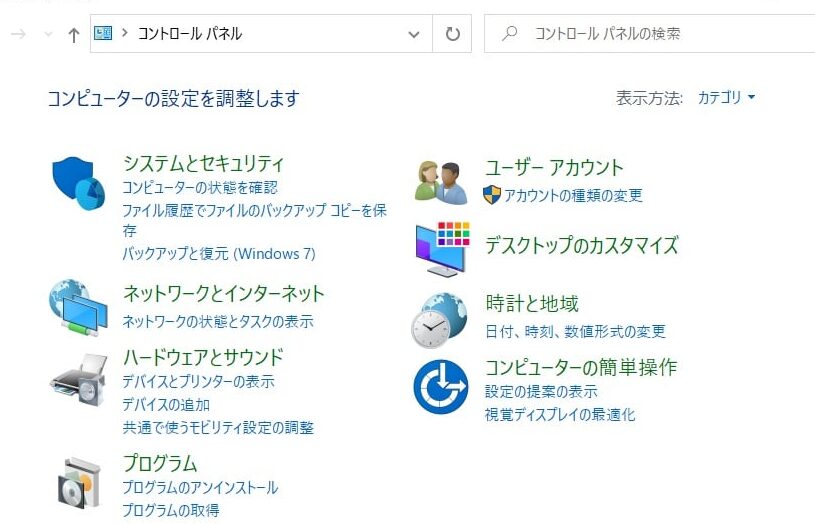
私たちがWindows 10を使う上で、コントロールパネルの場所や開き方を知ることは非常に重要です。多くの設定やシステムの管理がここに集約されているため、効率的に作業を進めるためには欠かせません。しかし、Windows 10ではコントロールパネルが少し分かりにくい場所に隠れていることもあります。
Windows10でコントロールパネルの場所
Windows 10ではコントロールパネルへのアクセスがわかりにくいことがあります。ここでは、コントロールパネルを簡単に開ける方法を説明します。以下の手順に従ってください。
- スタートボタンをクリックします。 画面左下にあるWindowsのロゴを選択。
- 「設定」を選択します。 歯車のアイコンで表されています。
- 「すべての設定」ウィンドウが開きます。 こちらから「システム」を選択。
- 「システム」メニューで「コントロールパネル」を探します。 こちらは特定のサブメニューの中にあります。直接リンクはありませんが、すぐに見つかるはずです。
もしくは、次の方法も便利です。
- タスクバーの検索ボックスをクリックします。 画面右下にあります。
- 「コントロールパネル」と入力します。 タイプした瞬間に検索結果が表示されるでしょう。
- 検索結果から「コントロールパネル」を選択します。 これで直接コントロールパネルが開きます。
コントロールパネルの出し方
コントロールパネルのアクセス方法は簡単です。以下の手順でスムーズに出せます。
スタートメニューからのアクセス
- スタートボタンをクリックします。
- 「Windowsの設定」を選択します。
- 「システム」をクリックします。
- 左側のメニューで「情報」を選択します。
- 画面の下部に「関連設定」のリンクがあるので、そこから「コントロールパネル」を選ぶことでアクセスが可能です。
ファイルエクスプローラーを利用
- タスクバーのファイルエクスプローラーアイコンをクリックします。
- 左側のナビゲーションメニューで「PC」を選択します。
- ウィンドウの上部にあるアドレスバーをクリックします。
- アドレスバーに「Control Panel」と入力して「Enter」を押します。
- コントロールパネルが表示されますので、必要な設定を行います。
コントロールパネルの開き方
コントロールパネルへのアクセス方法は複数あります。それぞれの手順をしっかりと理解し、簡単に操作できるようにしましょう。
検索機能の活用
検索機能を利用してコントロールパネルを開く手順は以下の通りです。
- タスクバーの検索ボックスをクリックします。
- 「コントロールパネル」と入力します。
- 表示された「コントロールパネル」を選択します。
これだけで、コントロールパネルがすぐに開きます。この方法は、特に時間がない時に便利です。
コマンドプロンプトからの起動
コマンドプロンプトを使用してコントロールパネルを起動する方法もあります。次の手順を実行してください。
- スタートボタンを右クリックします。
- 「Windows PowerShell(管理者)」を選択します。
- コマンドウィンドウが開いたら、「control」と入力し、Enterキーを押します。
設定とカスタマイズ
コントロールパネルの設定とカスタマイズは、Windows 10利用の効率を上げるための重要な要素です。それでは、具体的な設定方法を見ていきましょう。
ショートカットの作成
コントロールパネルへのアクセスを迅速にするためのショートカットを作成する手順は以下の通りです。
- デスクトップを右クリックし、「新規作成」から「ショートカット」を選択します。
- 表示されたウィンドウに「C:WindowsSystem32Control.exe」と入力し、「次へ」をクリックします。
- ショートカットの名前を「コントロールパネル」として設定し、「完了」をクリックします。
- デスクトップ上にショートカットが作成されるので、これを2回クリックすることで、すぐにコントロールパネルにアクセスできます。
ショートカットを作っておくと、作業がスムーズに進みます。
他の設定アプリとの違い
コントロールパネルと他の設定アプリとの違いを理解することは重要です。以下にポイントを整理しました。
Conclusion
コントロールパネルへのアクセス方法を理解することで私たちはWindows 10の操作をより効率的に行えるようになります。さまざまな手順を知ることで必要な設定に迅速にアクセスできるのは大きなメリットです。特に検索機能やショートカットを活用することで、時間を節約しながら作業を進められます。
またコントロールパネルのカスタマイズを行うことで、自分のニーズに合った環境を整えることが可能です。この知識を活かして、日々の作業をよりスムーズに進めていきましょう。私たちのWindows 10の体験がさらに向上することを願っています。