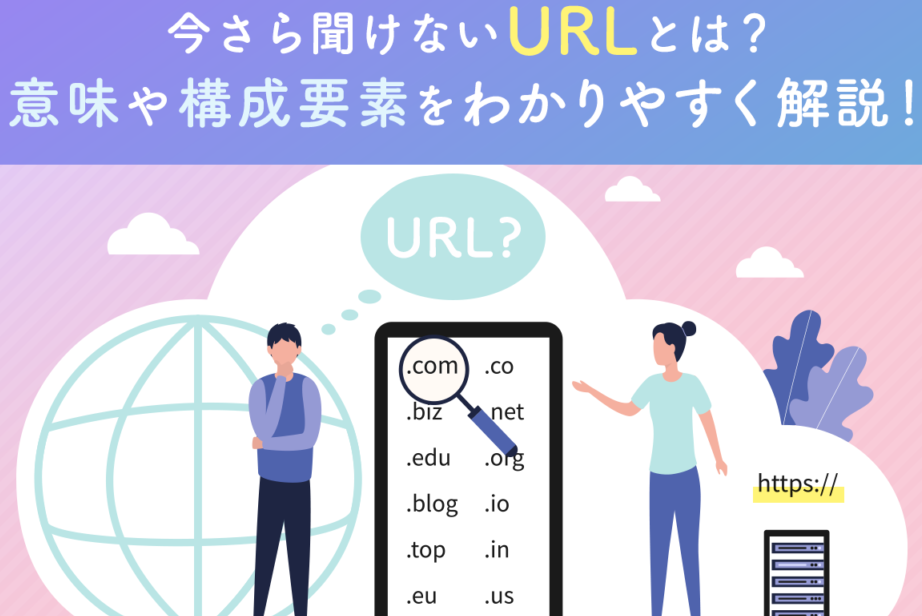
インターネットを使っていると、さまざまなURLに出会うことがあります。「URLはどうやって開くの?」と疑問に思ったことはありませんか?実は、URLを開く方法は簡単で、ちょっとした知識があれば誰でもできるんです。私たちが普段行っている操作を知ることで、よりスムーズに情報を取得できるようになります。
URL の基本
URL(Uniform Resource Locator)は、インターネット上のリソースを特定するためのアドレスです。ここでは、URL の定義と構造について詳しく説明します。
URL の定義
URL は、ウェブページやファイルの位置を示す文字列です。私たちは、次の主要な要素を含むことを知っています:
- プロトコル: データ転送の方法(例:
http://やhttps://)。 - ドメイン名: サーバーの名前(例:
example.com)。 - パス: リソースへの道筋(例:
/path/to/resource)。 - クエリ: リソースに与える追加情報(例:
?id=123)。
URL の構造
URL の構造は、リソースの特定に必要な情報を適切に整理しています。私たちが URL を使うときには、以下の点に注意しています:
- プロトコルが始まる。これはWeb上のデータ転送を示します。
- ドメイン名が続く。これはサーバーの場所を特定します。
- パスが指定される。これは具体的なリソースの場所を示します。
- クエリパラメータが含まれる場合があります。これにより、サーバーへの追加データを送信できます。
URL を開くための方法
URLを開くのは簡単です。多くの方が利用している方法を詳しく見ていきましょう。
ウェブブラウザを使用する
ウェブブラウザを利用してURLを開く手順は次の通りです。
- ブラウザを起動する。 ご自身が使用しているブラウザ(Chrome、Firefox、Safariなど)を開きます。
- アドレスバーをクリックする。 ブラウザの上部にあるアドレスバーを選択します。
- URLを入力する。 開きたいページのURLを正確に入力します。
- Enterキーを押す。 入力が完了したら、Enterキーを押してURLを開きます。
この手順を踏むだけで、ウェブページにアクセス可能です。正しいURLを入力することで、リソースへスムーズに移動できます。
モバイルデバイスでのアクセス
モバイルデバイスでもURLを開くのは簡単です。以下の手順を参照してください。
- ブラウザアプリをタップする。 スマートフォンにインストールされているブラウザアプリ(Chrome、Safariなど)を選択します。
- アドレスバーを長押しする。 アプリが起動したら、アドレスバーを長押ししてURLを入力するための画面を表示します。
- URLを入力する。 開きたいURLを正確に入力します。
- 移動ボタンをタップする。 入力が完了したら、移動ボタン(多くは矢印のアイコン)をタップします。
URL のトラブルシューティング
URLを正しく開くために、トラブルシューティングが必要になる場合があります。ここでは、エラーメッセージの対処法とインターネット接続の確認について説明します。
エラーメッセージの対処法
エラーメッセージが表示された場合、次のステップを試してください。
- エラーメッセージの内容を確認する。内容によって、問題の種類がわかる。
- URLを再確認する。誤ってタイプした部分がないか確認してみる。
- ブラウザのキャッシュをクリアする。キャッシュが問題の原因になることがある。
- 別のブラウザを試す。異なるブラウザでURLを開いてみる。
- デバイスを再起動する。簡単な再起動で問題が解決することが多い。
インターネット接続の確認
- Wi-Fiやモバイルデータが有効になっているか確認する。接続状態を確認する。
- 他のウェブサイトが開けるか試す。問題が特定のURLに限ったものであるか確認する。
- ルーターを再起動する。ルーターをリセットすると接続が改善することがある。
- モバイルデータを一度切り、再接続する。接続をリフレッシュすることで安定することがある。
- ネットワーク設定を確認する。設定が正しいか改めて見直す。
URL のセキュリティ
URLを開く際に、セキュリティは非常に重要な要素です。安全なサイトを見分けることやフィッシングサイトへの注意を怠らないことで、私たちの情報を守ることができます。
安全なサイトの見分け方
サイトの安全性を確認するために、以下のステップを実行します。
- URLを確認する。 安全なサイトは「https://」で始まります。常にこのプレフィックスがあるかを確認してください。
- ロックアイコンを探す。 ブラウザのアドレスバーに表示されるロックアイコンが、安全な接続を示します。
- サイトの評判を調べる。 口コミや評価を確認し、他のユーザーの意見を参考にします。
- 個人情報の要求に注意する。 信頼できないサイトが、過剰な情報を求めていないか確認します。
フィッシングサイトへの注意
フィッシングサイトは、ユーザーの個人情報を盗むために作られています。以下のポイントに注意しながら、フィッシングサイトを避けます。
- URLの不審な点を探す。 正常なサイトと異なるスペルやドメインがあれば、警戒します。
- 急な要求に対して警戒する。 信用できないメッセージやメールに記載されたリンクはクリックしません。
- 二段階認証を利用する。 追加の安全策として、二段階認証を有効にします。
- 定期的にパスワードを変更する。 強固なパスワードを使用し、定期的に変更することが大切です。
Conclusion
URLを開くことは意外と簡単で基本的な知識さえあれば誰でもできることです。私たちが普段使っているブラウザやデバイスを活用することで、情報をスムーズに取得できるようになります。トラブルが発生した場合の対処法やセキュリティの重要性を理解することで、インターネットをより安全に楽しむことができます。
これからもURLの扱いに慣れ、安心して情報を探求していきましょう。私たちのオンライン体験をより豊かにするために、正しい知識を持ち続けることが大切です。