私たちの日常生活において、PDFファイルは欠かせない存在です。文書の共有や保存に便利なこのフォーマットですが、時には「どうやってPDFファイルを開くには?」と疑問に思うこともありますよね。私たちが知っているように、PDFファイルをスムーズに開くためには、正しいツールや方法を理解することが重要です。
PDFファイルを開くには
PDFファイルを開くには、いくつかの簡単なステップに従う必要があります。以下の手順に沿って、スムーズにPDFファイルを開きましょう。
- 適切なソフトウェアをインストールします。 代表的なソフトウェアには、Adobe Acrobat ReaderやFoxit Readerがあります。
- PDFファイルをダウンロードします。 ウェブサイトやメールから直接ダウンロードするか、USBデバイスからコピーします。
- ダウンロードしたPDFファイルを見つけます。 通常、ダウンロードフォルダーに保存されます。
- PDFファイルを右クリックします。 表示されるメニューから「開く」を選択します。
- 選択したソフトウェアでPDFを開きます。 自動的に設定されたソフトウェアが起動します。
PDFリーダーの選択
PDFファイルをスムーズに開くためには、適切なPDFリーダーの選択が重要です。適切なリーダーは、ファイルの表示や操作を快適にし、効率を向上させます。以下に、無料オプションと有料オプションを紹介します。
無料オプション
- Adobe Acrobat Readerをダウンロードします。
- このソフトウェアは、PDFファイルの標準リーダーです。
- インストールを行います。
- ダウンロードしたファイルを開き、画面の指示に従ってインストールを進めます。
- アプリを起動します。
- インストールが完了したら、Adobe Acrobat Readerを開きます。
- PDFファイルを開くを選択します。
- メニューから「ファイル」→「開く」を選択し、対象のPDFファイルを指定します。
有料オプション
- Foxit PhantomPDFを選びます。
- 使いやすさと豊富な機能が魅力です。
- 公式サイトにアクセスします。
- Foxitの公式ウェブサイトで最新バージョンを見つけます。
- ライセンスを購入します。
- 必要なプランを選び、購入手続きを行います。
- インストールを実施します。
- ダウンロードしたインストーラーを開き、指示に従ってインストールを行います。
- 作業を開始します。
- インストール後、Foxit PhantomPDFを開き、PDFファイルの編集や表示を行います。
PDFファイルを開く手順
PDFファイルを開くためには、いくつかの手順があります。ここでは、デスクトップとモバイルデバイスそれぞれの方法を具体的に紹介します。
デスクトップでの方法
- 適切なPDFリーダーをインストールする。
- 無料のAdobe Acrobat ReaderやFoxit PhantomPDFなどから選択。
- ソフトウェアの公式サイトからダウンロードを行います。
- インストールを実行する。
- ダウンロードしたファイルをダブルクリック。
- 画面の指示に従いインストールを完了させる。
- PDFファイルをダウンロードする。
- ウェブサイト上からPDFリンクを右クリックし、「リンク先を保存」を選択。
- 指定したフォルダに保存します。
- PDFファイルのある場所を確認する。
- 保存したフォルダを開いて、PDFファイルが存在するか確認。
- PDFファイルを開く。
- 右クリックで「プログラムから開く」を選択。
- インストールしたPDFリーダーを選択し、ファイルを閲覧します。
モバイルデバイスでの方法
- PDFリーダーアプリをインストールする。
- Adobe Acrobat Reader Mobileなどのアプリをストアからダウンロード。
- アプリを起動する。
- インストール後、アプリのアイコンをタップして起動します。
- PDFファイルをクラウドまたはメールから取得する。
- メールに添付されたPDFファイルをタップするか、クラウドから直接開きます。
- ファイルの表示設定を行う。
- アプリ内のオプションから表示方法を選択し、自分の好みに合わせる。
- PDFファイルを閲覧する。
- 開いたファイルをスワイプしてページをめくり、内容を確認します。
トラブルシューティング
PDFファイルを開く際に直面する一般的な問題とその解決策について解説します。
よくある問題
- PDFファイルが開かない。
- PDFリーダーがインストールされていない。
- PDFファイルが破損している。
- ソフトウェアが古い。
- アプリケーションが正しく設定されていない。
解決策
- PDFリーダーを確認する。
最新版のAdobe Acrobat ReaderやFoxit PhantomPDFをインストールします。公式サイトからダウンロードできます。
- 適切なアプリを選ぶ。
エラーが発生する場合は、異なるPDFリーダーを試してみましょう。
- ファイルを別の端末で開く。
コンピュータやスマートフォンなど、他のデバイスを使ってみます。
- ファイルが破損していないか確認する。
別のPDFファイルを開いて、問題がファイルにあるかどうかを調べます。
- 設定を見直す。
PDFリーダーの設定を確認し、必要に応じて再インストールします。
PDFの便利な機能
PDFファイルは、文書管理において非常に便利な機能を提供します。これらの機能を利用することで、効率的に作業を進められます。
- 印刷機能: PDFファイルは、印刷設定が整っているため、オリジナルのレイアウトを保持しながら印刷できます。文字や画像の配置をそのまま再現することで、見栄えの良い資料を作成できます。
- コメントや注釈: PDFでは、他のユーザーが資料を見ながらコメントや注釈を追加できます。意見を共有したり、フィードバックを受け取るのに役立ちます。
- パスワード保護: PDFファイルにパスワードを設定することで、機密情報を守れます。ファイルを開くためには、正しいパスワードが必要になります。
- リンクとブックマーク: PDF内にリンクやブックマークを設置することで、特定のページや外部サイトに一瞬でアクセスできます。目次を使って簡単にナビゲーションできる点も魅力的です。
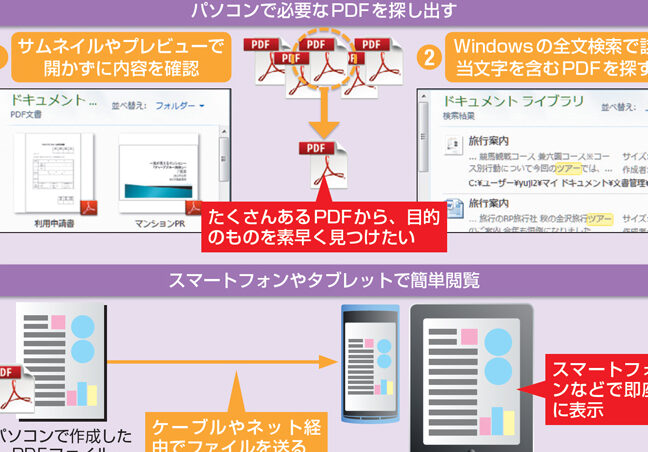
- テキスト検索: 大量のテキストを含むPDFファイルでも、検索機能を使えば特定の情報をすぐに見つけられます。この機能によって、必要なデータに迅速にアクセスできます。
Conclusion
PDFファイルを開くことは私たちの日常に欠かせないスキルです。適切なツールと手順を理解することでスムーズにファイルを扱えるようになります。無料と有料のPDFリーダーを利用することでニーズに合った選択が可能です。
また一般的な問題に対する解決策を知っておくことで、ストレスなく作業が進められます。PDFファイルの便利な機能を活用することで、私たちの作業効率はさらに向上します。これからもPDFファイルを自在に扱い、情報管理をより一層便利にしていきましょう。