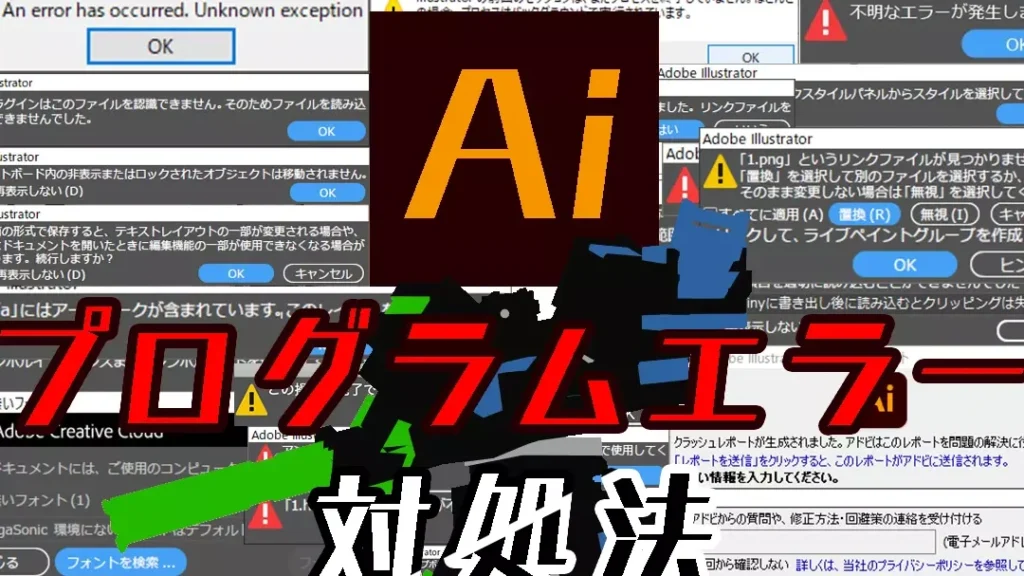
私たちは、デジタルアートやデザインの世界でのトラブルに直面することがよくあります。特に「イラストレーションを開くことができません」というエラーメッセージは、多くのクリエイターにとって困惑の原因です。この問題が発生する理由はさまざまで、特定のソフトウェアやファイル形式に起因することが多いです。
イラストレーションを開くことができませんの概要
「イラストレーションを開くことができません」というエラーは、多くのクリエイターにとって一般的な悩みです。この問題は、特定のソフトウェアやファイル形式に関連しています。以下に、このエラーを解決するためのステップバイステップの手順を示します。
- 使用するソフトウェアを確認する:まず、開こうとしているイラストレーションに対応したソフトウェアを使っているか確認します。
- ファイル形式をチェックする:次に、ファイルフォーマットが正しいか検証します。例えば、.aiや.psdなど、サポートされている形式である必要があります。
- 最新バージョンのソフトを使用する:ソフトウェアが最新のバージョンであるか確認し、必要に応じてアップデートを行います。
- ファイルの損傷を確認する:また、開きたいファイルが破損していないか手元の他のソフトで開いてみて確認します。
- 設定を調整する:ソフトウェアの設定で、ファイルを開く際のオプションを確認し、変更が必要な場合は調整します。
- テクニカルサポートに相談する:以上の手順を試みても問題が解決しない場合、ソフトウェアのテクニカルサポートに問い合わせることが推奨されます。
原因の特定
「イラストレーションを開くことができません」というエラーの原因は、主にソフトウェアの問題やファイルの破損に関連しています。それぞれの原因を特定するために、いくつかのステップを踏む必要があります。
ソフトウェアの問題
ソフトウェアの問題は、エラーを引き起こす主要な要因です。以下の手順を実行します。
- ソフトウェアのバージョンを確認: 最新の更新が適用されているか確認しましょう。
- 相互互換性を確認: 使用しているファイル形式がソフトウェアに対応しているか調べます。
- 設定をリセット: ソフトウェアの設定を初期状態に戻して問題が解消されるか確認します。
- オプションの再インストール: ソフトウェアを一度アンインストールしてから再インストールします。
これらのステップで問題が解消しない場合、次の原因を考える必要があります。
ファイルの破損
ファイルが破損している場合、開くことができないことがあります。この問題を解決するためには、以下の手順に従います。
- バックアップファイルを探す: 以前に保存したバージョンがあるか確認します。
- ファイル拡張子を確認: 正しい拡張子が付いているか調査します。
- ファイル修復ツールを使用: 専用のソフトウェアで修復を試みます。
- 異なるデバイスで開く: 別のコンピュータやデバイスでファイルを開いてみます。
解決策の提案
このセクションでは「イラストレーションを開くことができません」という問題を解決するための具体的な方法を提案します。下記の手順を参考にしてください。
ソフトウェアの再インストール
- まず、使用中のソフトウェアを完全に終了する。
- 次に、コンピュータの「コントロールパネル」を開く。
- 「プログラムと機能」セクションに移動する。
- 該当のソフトウェアを見つけて、右クリックし「アンインストール」を選択する。
- アンインストールの手順に従う。
- ソフトウェアの公式ウェブサイトにアクセスし、最新バージョンをダウンロードする。
- ダウンロードが完了したら、インストールファイルを開いてインストールを開始する。
- インストール後、ソフトウェアを起動し、問題が解決したか確認する。
他のビューアを使用する
- 現在のファイル形式に対応している他のビューアを調べる。
- 対応するビューアの公式ウェブサイトにアクセスする。
- ソフトウェアをダウンロードし、インストールする。
- インストールが完了したら、別のビューアで該当のイラストレーションファイルを開く。
- ファイルが正常に表示されるか確認する。
ユーザーの体験談
成功事例
多くのユーザーが「イラストレーションを開くことができません」という問題を解決しました。以下の手順を踏むことで、成功したケースをいくつか紹介します:
- ソフトウェアを最新バージョンにアップデートした。これで新機能が追加され、バグが修正されました。
- ファイル形式を確認して、正しい形式のファイルを使用した。これは、異なるソフトウェア間での互換性を確保するのに重要です。
- バックアップファイルを用意した。問題が発生した場合、すぐに復元できるようにしておきます。
- テクニカルサポートに相談した。専門家のアドバイスにより、迅速な解決が可能になりました。
これらの成功体験は、特に問題解決に効果的な方法を示しています。我々はこのアプローチを試し、問題を克服したことを確認しました。
失敗事例
一方で、いくつかのユーザーは「イラストレーションを開くことができません」というエラーに対処できませんでした。以下が、失敗した経験例です:
- ソフトウェアの再インストールを試さなかった。再インストールは、多くの問題の解決策となります。
- ファイルの破損を確認しなかった。ファイルが破損している場合、修復が必要です。
- 他のビューアを使用しなかった。異なるソフトウェアでファイルを開くことも一つの手段です。
- 問題を放置した。早期に対応することで、新たな課題を防げます。
Conclusion
イラストレーションを開くことができない問題は多くのクリエイターにとってストレスの原因です。しかし適切な手順を踏むことで解決の可能性は大いにあります。私たちが紹介した方法を試すことで問題の特定と解決が進むでしょう。
特にソフトウェアのアップデートやファイル形式の確認は重要です。ユーザーの成功事例からも学ぶことができます。問題を放置せず適切なアプローチを取ることで、私たちのクリエイティブな作業をスムーズに進めることができるでしょう。これからも技術的なトラブルに対処しながら、より良い作品を生み出していきましょう。