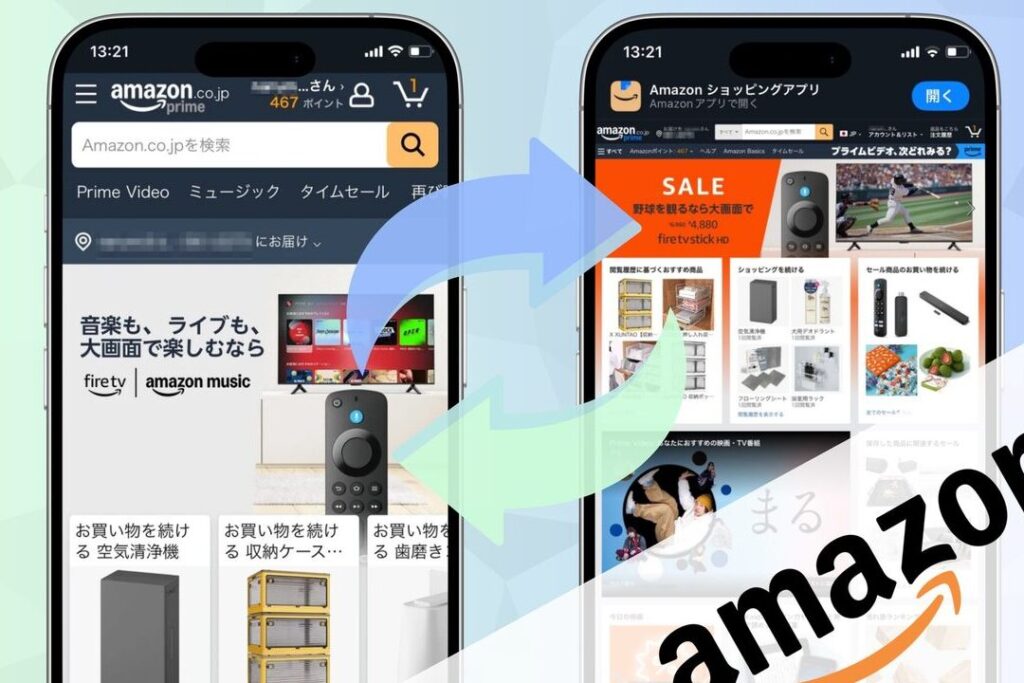
私たちが日常的に利用するAmazon。特にPC版サイトは、豊富な商品と便利な機能が魅力です。しかし、スマホ版に慣れていると、PC版サイトの開き方が分からないこともありますよね。そこで、私たちは「amazonのpc版サイトはどうやって開くの」という疑問にお答えします。
amazonのpc版サイトはどうやって開くの
AmazonのPC版サイトにアクセスする手順は簡単です。以下のステップを順番に実行すれば、スムーズに開くことができます。
- ウェブブラウザを開く。Chrome、Firefox、Edgeなど、任意のウェブブラウザを起動します。
- アドレスバーにURLを入力。アドレスバーに「www.amazon.co.jp」と入力します。
- エンターキーを押す。URLを入力後、キーボードのエンターキーを押してアクセスします。
- サイトにログインする。必要に応じて、Amazonアカウントにログインします。メールアドレスとパスワードを入力してください。
- カテゴリーや商品を検索する。トップページから、興味のある商品やカテゴリーを探します。
- カートに商品を追加する。気に入った商品が見つかったら、「カートに入れる」ボタンをクリックします。
- 購入手続きを進める。カートに入れた商品を確認し、購入手続きに進みます。
ブラウザを使った開き方
AmazonのPC版サイトは、ウェブブラウザを通じて簡単に開けます。以下に、一般的なブラウザごとの手順を示します。
Safariでの手順
- Safariを開く
デスクトップまたはアプリケーションフォルダから、Safariアイコンをクリック。
- 検索バーをクリック
ウィンドウの上部にある検索バーを選択。
- URLを入力
https://www.amazon.co.jp と入力。
- エンターキーを押す
キーボードのエンターキーを押して、サイトにアクセス。
- ログインする
右上の「ログイン」ボタンをクリックして、アカウント情報を入力。
- 商品を検索
検索バーに探している商品の名前を入力し、検索。
Chromeでの手順
- Chromeを開く
デスクトップまたはメニューから、Chromeアイコンをダブルクリック。
- アドレスバーをクリック
アドレスバーを選択して、入力準備をする。
- URLを入力
https://www.amazon.co.jp と入力。
- エンターキーを押す
エンターキーを押して、指定サイトに移動。
- ログインする
右上の「ログイン」リンクをクリックして、アカウント情報を記入。
- 商品を検索
検索バーで、興味がある商品の名前を入力して検索開始。
アプリからのアクセス
AmazonのPC版サイトにはアプリからもアクセスできるため、この方法について説明します。アプリを使うことで、手軽に商品の検索や購入が可能です。
アプリのダウンロード
- アプリストアを開く
スマートフォンやタブレットのアイコンから、アプリストアを選びます。
- Amazonアプリを検索する
検索バーに「Amazon」と入力し、アプリを見つけます。
- アプリをインストールする
写真や情報を確認後、「インストール」ボタンを押して、アプリをダウンロードします。
- アプリを起動する
インストールが完了したら、アプリアイコンをタップし、アプリを開始します。
アプリを使った開き方
- ログイン情報を入力する
アプリを開いたら、メールアドレスとパスワードを入力し、「ログイン」を押します。
- ホーム画面に移動する
ログイン後、アプリのホーム画面が表示されます。ここからカテゴリーや特売を確認できます。
- 商品を検索する
画面上部の検索バーに希望の商品名を入力し、「検索」ボタンをタップします。
- 商品を選ぶ
検索結果から欲しい商品を選択し、商品の詳細情報を確認します。
- カートに追加する
商品ページで「カートに追加」ボタンをクリックし、購入したい商品をカートに入れます。
- チェックアウトを進める
カートアイコンをタップし、「購入手続き」に進み、必要な情報を入力して購入を完了させます。
トラブルシューティング
AmazonのPC版サイトを使用する際に遭遇する可能性のある問題とその解決策について説明します。これにより、スムーズにサイトを利用できるようになります。
よくあるエラー
いくつかの一般的なエラーが発生することがあります。以下のエラーを確認してください。
- ログイン失敗 – 入力したメールアドレスやパスワードが正しくない場合。
- ページが開かない – サイトのサーバー障害やインターネット接続の問題によるもの。
- 商品が見つからない – 検索フィルター設定が不適切な場合。
- カートが空になる – セッションのタイムアウトやブラウザ設定の問題。
これらのエラーの背後にある可能性のある原因を理解することで、より効率的に対処できます。
解決策
それぞれの問題について、具体的な対応策を示します。
- ログイン失敗 – メールアドレスとパスワードを再確認します。大文字・小文字の誤りにも注意を払いましょう。
- ページが開かない – インターネット接続を確認し、必要に応じてルーターを再起動します。
- 商品が見つからない – 検索条件をリセットし、特定のキーワードで再検索してください。また、カテゴリーの選択を見直すことも有効です。
- カートが空になる – ブラウザのキャッシュをクリアし、再度商品を追加してみます。また、違うブラウザで試すことも一つの手です。
便利なヒント
AmazonのPC版サイトを開く際の便利なヒントをいくつか紹介します。このヒントを活用すると、快適にショッピングを楽しめます。
- ウェブブラウザを起動する。 好みのブラウザを開いてください。
- URLを入力する。 アドレスバーに「www.amazon.co.jp」を入力します。
- エンターキーを押す。 入力後、エンターキーを押してサイトにアクセスします。
- アカウントにログインする。 ユーザー名とパスワードを入力してログインします。
- 商品を検索する。 欲しい商品を検索バーに入力し、検索結果を確認します。
- カートに追加する。 気に入った商品が見つかったら、「カートに入れる」ボタンをクリックします。
- チェックアウトする。 カートの中身を確認して、購入手続きを進めます。
また、アプリを利用する場合も同様に簡単です。アプリを開き、サインインすれば、同じ手順で商品を検索できます。アプリでの検索、カートへの追加、およびチェックアウトもスムーズに行えます。
問題が発生した場合、以下の点をチェックします:
- インターネット接続が正常であるか。
- ログイン情報に誤りがないか。
- ブラウザのキャッシュをクリアしてみる。
Conclusion
AmazonのPC版サイトを利用することで私たちのショッピング体験は一層便利になります。スマホ版からの移行に戸惑うことなく簡単にアクセスできる方法を理解することで、効率的な購入が可能になります。各ブラウザでの操作方法やアプリからのアクセス法を知っておくと、さらに便利です。
また、トラブルが発生した際の対処法を把握しておくことで、ストレスなくショッピングを楽しむことができます。これらの情報を活用して、Amazonでの買い物をより快適に楽しんでいきましょう。