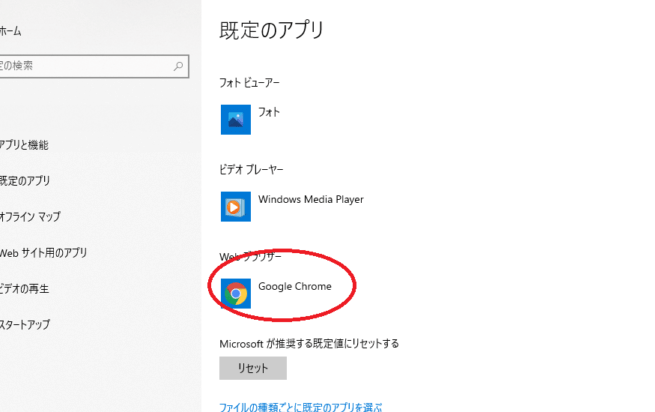
私たちは日々、インターネットを利用してさまざまな情報を検索していますが、そのためにはブラウザを開くことが欠かせません。でも、ブラウザってどうやって開くのか、意外と知らない人も多いのではないでしょうか?この記事では、ブラウザをスムーズに開く方法を詳しく解説します。
ブラウザの基本
ブラウザはインターネットを利用するための重要なツールです。私たちは、ブラウザに関する基本的な情報を提供します。
ブラウザとは
ブラウザは、ウェブページにアクセスして表示するためのソフトウェアです。一般的なブラウザには、以下のようなものがあります。
- Google Chrome
- Mozilla Firefox
- Microsoft Edge
- Safari
ブラウザを使用することで、私たちはインターネット上の情報を簡単に検索・閲覧できます。
主要なブラウザの種類
私たちは、主要なブラウザの種類について詳しく説明します。それぞれの特徴を理解することで、自分に最適なブラウザを見つけられます。
- Google Chrome: 高速な動作と多機能が特徴です。
- Mozilla Firefox: プライバシーへの配慮が強く、カスタマイズ性も高いです。
- Microsoft Edge: Windowsに最適化されており、使いやすさが魅力です。
- Safari: Apple製デバイス専用で、エネルギー効率に優れています。
ブラウザの開き方
デスクトップ版ブラウザの開き方
- コンピュータの電源を入れる。 コンピュータが正常に起動したら、デスクトップにアクセスします。
- スタートメニューを開く。 画面の左下隅にあるスタートボタンをクリックします。
- 検索バーにブラウザ名を入力する。 例えば、「Google Chrome」や「Mozilla Firefox」と入力します。
- 該当するアイコンをクリックする。 ブラウザのアイコンが表示されたら、それをクリックします。
- ブラウザが起動し、ホームページが表示されるのを待つ。 これでブラウザが開きます。
モバイル版ブラウザの開き方
- スマートフォンやタブレットの電源を入れる。 デバイスが振動するか、ロゴが表示されます。
- ホーム画面でブラウザアプリを見つける。 一般的には「ブラウザ」、「Safari」または「Chrome」という名前が付いています。
- アプリのアイコンをタップする。 タップすると、アプリが起動し始めます。
- ブラウザが開いたら、検索バーが表示されます。 ここからウェブサイトを検索できます。
よくあるトラブルシューティング
ブラウザに関するトラブルは時々起こります。ここでは、一般的な問題の解決法を紹介します。
ブラウザが開かない時の対処法
ブラウザが開かない場合には、以下の手順を試してみましょう。
- コンピュータの再起動を行う。これにより、システムの一時的な不具合がリセットされます。
- タスクマネージャーを開く。Ctrl + Shift + Escを押して、開いているプロセスを確認します。
- ブラウザの関連プロセスを終了する。開いているブラウザがあれば、強制終了します。
- ブラウザを再インストールする。アンインストール後、公式サイトから最新バージョンをダウンロードします。
この手順で問題が解決する場合が多いです。もし解決しない場合は、次のステップに進んでください。
設定が反映されない時の解決策
ブラウザの設定がうまく反映されない場合は、以下の手順を実行してください。
- 設定メニューを開く。各ブラウザのメニューから「設定」や「オプション」を選びます。
- 全ての設定を見直す。特に、変更を保存するオプションが正しく選択されているか確認します。
- ブラウザのキャッシュをクリアする。古い情報が影響しているため、キャッシュを削除します。
- ブラウザを最新の状態にアップデートする。常に最新バージョンを使用することで、問題を回避できます。
ブラウザ活用のコツ
ブラウザを効果的に利用するための具体的な方法について、以下のセクションで詳しく説明します。これにより、ブラウザの機能を最大限に引き出せます。
おすすめの便利機能
ブラウザには作業を簡素化する便利機能が多くあります。以下の機能を活用して、効率的に情報を取得できます。
- ブックマーク機能を使って、お気に入りのウェブサイトを簡単に保存し、すぐにアクセスできるようにしましょう。
- タブ管理ツールを活用して、複数のウェブサイトを同時に開き、作業をスムーズに進めましょう。
- 履歴管理を利用し、過去に訪れたサイトを簡単に検索して再訪しましょう。
- リーダーモードを使って、記事やニュースを読みやすく表示し、広告や余分な情報を排除しましょう。
プラグインの利用方法
プラグインを導入することで、ブラウザの機能を拡張できます。以下の手順でプラグインを追加しましょう。
- ブラウザを起動し、右上のメニューアイコンをクリックします。
- 「拡張機能」または「アドオン」を選択します。
- ストアを開くボタンをクリックして、利用可能なプラグインを探します。
- インストールしたいプラグインを選び、「追加」または「インストール」をクリックします。
- インストールが完了したら、ブラウザのツールバーにアイコンが表示されます。
結論
ブラウザの開き方や使い方を理解することで私たちのインターネット体験は大きく向上します。デスクトップやモバイルでの具体的な手順を知ることで、いつでも簡単にウェブにアクセスできるようになります。トラブルシューティングや便利機能の活用も忘れずに行いましょう。
適切なブラウザを選び、その機能を最大限に活かすことで、効率的な作業環境が整います。これからもブラウザを使いこなし、より快適なネットライフを楽しんでいきましょう。