私たちのデジタルライフでは、ファイルの管理が欠かせません。時には、他の誰かが開いているファイルを削除したいと思うこともありますよね。しかし、そんな時にどうすればいいのか分からないことが多いのが現実です。「誰かが開いているファイル 削除」という課題は、特にチームで作業する際にしばしば直面する問題です。
誰かが開いているファイル 削除とは
誰かが開いているファイルを削除することは、仕事環境でよくある悩みです。この問題は、ファイルの共有やコラボレーション時に特に発生します。ファイルを削除したいけれど、それを開いている他のユーザーがいるため、削除できない状況です。そのため、以下に示す手順を実行することで、問題を解決できます。
- 掴んでいるファイルを特定する。開いているファイルの名前や場所を確認します。
- ファイルを開いているユーザーに連絡する。チームメンバーにメッセージを送り、ファイルを閉じてもらうようお願いしましょう。
- 作業を中断する。ユーザーがファイルを閉じてくれたら、作業を続ける準備が整います。
- ファイルを削除する準備をする。必要なバックアップを取った後、ファイルを選択します。
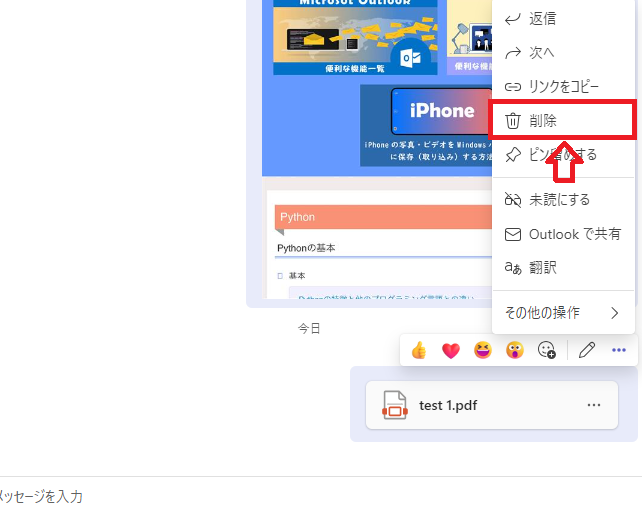
- ファイルを削除する。ファイルを右クリックし、「削除」を選択します。
よくある原因
このセクションでは、誰かが開いているファイルを削除できない一般的な原因について説明します。以下に、これらの原因を詳しく見ていきます。
他のユーザーのアクセス
他のユーザーがファイルを開いている場合、そのファイルを削除できないことが多いです。他のユーザーのアクセス状況を確認することで、この問題を解決できます。
次のステップを実行してください:
- タスクマネージャーを開く。 キーボードの「Ctrl + Shift + Esc」を押して、タスクマネージャーを起動します。
- プロセスを確認する。 開いているアプリケーションやファイルのリストを確認します。
- 該当するファイルを開いているユーザーを特定する。 アプリケーション名やファイル名を見て、誰が使用しているのかをチェックします。
- そのユーザーに連絡する。 直接のコミュニケーションやチャットツールを使って、ファイルを閉じてもらうよう依頼します。
プログラムのバグ
プログラムのバグも、ファイルを削除できない原因の一つです。この場合、プログラムがファイルを解放しないことがあります。以下の手順で対処できます。
- プログラムを再起動する。 問題のプログラムを完全に終了し、再度起動します。
- PCを再起動する。 システム全体を再起動し、バグが解消されるか確認します。
- ソフトウェアのアップデートを確認する。 最新のパッチや更新がある場合は、インストールします。
- 必要に応じてサポートに問い合わせる。 公式のサポートサイトで問題を報告し、解決策を求めます。
注意点
ファイルを削除する際には、いくつかの注意点があります。これらを把握しておくことで、スムーズに作業を進められます。
データのバックアップ
私たちがファイルを削除する前に、必ずデータのバックアップを取ることが重要です。これにより、誤って必要なファイルを失うリスクを軽減できます。以下の手順でバックアップを行います。
- 削除するファイルの場所を特定する。
- 必要なコピーを外部ドライブやクラウドストレージに保存する。
- 保存したデータが正常にコピーされたことを確認する。
- バックアップが完了したら、元のファイルを削除する準備をする。
バックアップを行っておくことで、トラブル時に安心です。データ消失を防ぐため、常に最新のデータをバックアップしておくと良いでしょう。
権限の確認
さらに、ファイルを削除するには、適切な権限が必要です。権限がない場合、削除できないことがあります。権限を確認する手順は次の通りです。
- 削除したいファイルを右クリックする。
- 「プロパティ」を選択する。
- 「セキュリティ」タブをクリックし、自分のユーザー名を見つける。
- 必要な権限が付与されているか確認する。
結論
ファイル管理は私たちのデジタルライフにおいて欠かせない要素です。他の誰かが開いているファイルを削除する際の課題を理解し適切に対処することで、作業が円滑に進むようになります。ユーザーとのコミュニケーションやバックアップの重要性を忘れずに、必要な手順を踏むことが大切です。
また、ファイルのロック状態やアクセス権の確認も忘れずに行いましょう。これらの対策を講じることで、ファイル管理のストレスを軽減し、より効率的な作業環境を築くことができるはずです。私たちのデジタル環境を整えるために、今一度ファイル管理の重要性を見直してみましょう。