私たちが日常的に使うデジタルファイルですが、時には「このファイルを開くことができません」というメッセージに悩まされることがあります。この問題は、仕事や学業において非常にストレスを感じさせるものです。果たして、なぜこのメッセージが表示されるのでしょうか?
このファイルを開くことができませんとは
「このファイルを開くことができません」というメッセージは、特定のデジタルファイルを開こうとした際に表示されるエラーメッセージです。このメッセージは、様々な理由で発生します。我々はこの問題の原因を特定し、解決する方法を見ていきます。以下に、ファイルが開けない理由の例を示します。
- ファイル形式の不一致:アプリケーションがファイルの形式をサポートしていない場合。
- ファイルの破損:ダウンロードや保存中にエラーが発生した場合。
- アクセス権の不足:ファイルへの適切なアクセス権がない場合。
- ソフトウェアの問題:アプリケーション自体が正常に動作していない場合。
主な原因
「このファイルを開くことができません」というエラーメッセージが表示される理由には、いくつかの主要な要因があります。ここでは、代表的な原因を詳しく説明します。
ファイル形式の不一致
ファイル形式の不一致はよくある問題です。ファイルが特定のソフトウェアでサポートされていない形式で保存されている場合、開けないことがあります。この問題を特定するには、次の手順を実行します。
- ファイルの拡張子を確認する。 拡張子が正しいか確認します。
- ファイルを開くソフトウェアが適切か確認する。 使用しているソフトウェアがこのファイル形式をサポートしているか調べます。
- 必要に応じて、他のプログラムをインストールする。 適切なソフトウェアを追加します。
ソフトウェアの不具合
ソフトウェアの不具合も、ファイルを開けない原因となることがあります。ソフトウェアが最新の状態でない場合、エラーが発生することがあります。この問題を解決するために、次の手順を試してください。
- 使用するソフトウェアを更新する。 最新バージョンにアップデートします。
- ソフトウェアを再インストールする。 一度アンインストールし、再度インストールします。
- 代替ソフトウェアを試す。 他のプログラムでファイルを開けるか確認します。
権限の問題
権限の問題も、ファイルにアクセスできない理由の一つです。ファイルへのアクセス権限が不足していると、エラーメッセージが表示されます。権限に関連する問題を解決するには、以下の手順を実行します。
- ファイルのプロパティを確認する。 ファイルのアクセス権限をチェックします。
- 管理者に権限を確認する。 必要な権限があるかどうか確認します。
- 権限を変更する。 許可されていない場合、権限を修正します。
解決策
ファイルを開けない場合、さまざまな解決策があります。以下の方法を試して、問題を解決していきましょう。
ソフトウェアの更新
ソフトウェアの不具合が原因の場合、最新のバージョンに更新することが有効です。具体的な手順は以下の通りです。
- 使用しているソフトウェアを開く。
- メニューから「ヘルプ」を選択する。
- 「更新の確認」をクリックする。
- 最新バージョンがある場合、画面の指示に従ってアップデートする。
- ソフトウェアを再起動して、再度ファイルを開いてみる。
ファイル形式の変換
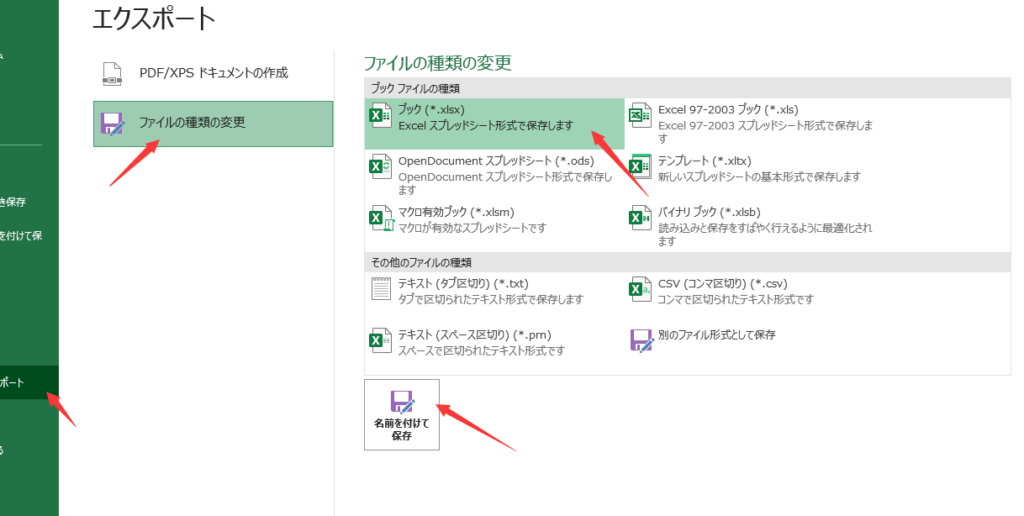
ファイル形式の不一致が原因である場合、ファイルを適切な形式に変換することで解決できます。以下の手順を実行します。
- ファイルを右クリックする。
- 「名前の変更」を選択して、拡張子を変更する。
- 適切な拡張子(例: .docx, .xlsx)に修正する。
- 必要に応じて、専門的な変換ツールを使用し、ファイル形式を変換する。
- 変換後、再度ファイルを開いてみる。
権限設定の確認
権限が不足していることも原因となる場合があります。この場合、権限設定を確認しましょう。以下のステップを実行します。
- ファイルを右クリックして、「プロパティ」を選択する。
- 「セキュリティ」タブをクリックする。
- 自分のユーザー名を選択し、権限を確認する。
- 「編集」ボタンをクリックし、必要な権限を追加する。
- 変更を保存し、ファイルを再度試してみる。
予防策
エラーメッセージ「このファイルを開くことができません」の発生を防ぐために、以下の予防策を実施します。
定期的なバックアップ
定期的なバックアップは、ファイルの損失を防ぐための重要な手段です。以下の手順を踏んで、効果的にバックアップを行います。
- バックアップ先を決める。 外付けハードドライブ、クラウドストレージなど、信頼できる場所を選びます。
- バックアップのスケジュールを作成する。 例えば、毎週設定することで、常に最新のデータを保存できます。
- バックアップソフトを使う。 自動バックアップ機能を持つソフトをインストールし、設定します。
- バックアップの確認を行う。 定期的にバックアップされたファイルが正常に保存されているか確認します。
ファイル管理の見直し
- フォルダ構成を見直す。 プロジェクトごとや用途ごとにフォルダを分けると、アクセスが簡単になります。
- 不要なファイルを削除する。 定期的に古いファイルを整理することで、混乱を避けます。
- ファイル名を統一する。 一貫性のある命名規則を設けることで、探しやすくなります。
- ファイル形式に注意する。 自分が使用するアプリケーションに合った形式を選択し、互換性を確認します。
Conclusion
「このファイルを開くことができません」というエラーメッセージは、私たちの日常生活において厄介な問題ですが解決策はあります。ファイル形式の確認やソフトウェアの更新、権限設定の見直しを行うことで、多くのケースで問題を解消できます。また定期的なバックアップやファイル管理の見直しを通じて、将来的なトラブルを未然に防ぐことも可能です。これらの対策を実践することで、ストレスの少ないデジタルライフを楽しむことができるでしょう。