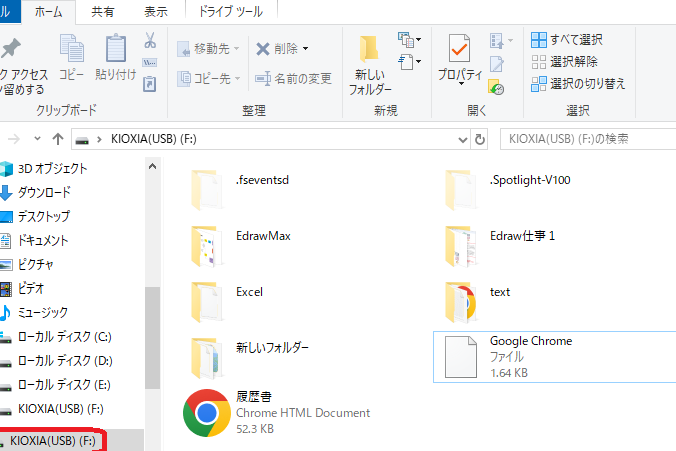
USBを開くには、私たちの日常生活に欠かせないスキルの一つです。多くの人がUSBメモリや外付けハードディスクを使ってデータを保存していますが、正しく開く方法を知らないと、せっかくのデータが取り出せなくなることもあります。私たちは、USBを開くための基本的な手順や注意点を分かりやすく解説します。
USBを開くには
USBを開くための具体的な手順を示します。以下のステップに従えば、簡単にUSBデバイスにアクセス可能です。
- USBデバイスを接続する。コンピュータのUSBポートにUSBメモリや外付けハードディスクを挿入します。
- オペレーティングシステムを開く。WindowsやMac、お使いのOSを立ち上げます。
- ファイルエクスプローラーを開く。Windowsの場合は「デスクトップ」上のアイコンをダブルクリックします。Macの場合は「Finder」を開きます。
- USBデバイスを選択する。接続したUSBドライブが表示されますので、クリックして選択します。
- データを表示する。フォルダやファイルが見えますので、必要な情報を探します。
- データをコピーまたは移動する。必要に応じて、ファイルを選択してドラッグし、希望の場所に移動します。
USBの基礎知識
USB(Universal Serial Bus)は、コンピュータや周辺機器を接続するための標準規格です。このセクションでは、USBの種類やそのポートの役割について整理します。
USBの種類
USBにはいくつかの種類があります。各々の用途や性能は異なります。
- USB 1.1 – 初期の標準規格で、最大転送速度は12 Mbps。
- USB 2.0 – より高速なデータ転送を実現し、最大速度は480 Mbps。
- USB 3.0 – 転送速度を向上させ、最大5 Gbpsの速度を提供。
- USB 3.1 – 更なる高速化を達成し、最大10 Gbpsの転送速度。
- USB Type-C – 新しいコネクタ形状で、リバーシブル設計やデータと電力の同時転送が可能。
USBポートの役割
USBポートは、デバイスとの接続を簡単にします。ポートの役割を理解することで、USBデバイスの効果的な利用が可能です。
- データ転送 – PCとUSBデバイス間でデータを交換します。
- 電力供給 – USBポートからデバイスに電力を供給し、充電ができます。
- 周辺機器接続 – マウスやキーボードなど、さまざまな周辺機器を接続します。
- デバイス認識 – OSが接続されたデバイスを自動的に認識し、使用準備を整えます。
USBを開くための準備
USBデバイスを効果的に開くには、いくつかの準備が必要です。これには、必要な機器やソフトウェアを整えることが含まれます。
必要な機器
USBデバイスを利用するために、下記の機器が必要です。
- USBメモリまたは外付けハードディスク – データを保存するためのデバイス。
- コンピュータ – データにアクセスするための主要デバイス。
- USBポート – USBデバイスを接続するためのインターフェイス。
- USBケーブル(必要時) – 外付けハードディスクの接続に使用。
機器が揃ったら、次に進むことができます。
ソフトウェアのインストール
USBデバイスを正常に使用するために、必要なソフトウェアも整えておくことが重要です。以下の手順に従ってください。
- オペレーティングシステムを確認する – WindowsやmacOSなど、最新のOSを使用していること。
- ドライバーをインストールする – 特定のUSBデバイスに必要なドライバーがあれば、製造元のウェブサイトからダウンロード。
- ファイルエクスプローラーまたはFinderを準備する – USBデバイスの内容を表示するためのアプリケーション。
USBの安全な取り扱い
USBデバイスを安全に取り扱うためには、いくつか注意すべきポイントがあります。私たちは、データ損失や物理的な損傷を防ぐために必要な手順を以下に示します。
データ損失を防ぐ方法
USBデバイスを使う際にデータ損失を防ぐためには、以下の手順を守ります。
- USBデバイスを正しく取り外す。正しく取り外さないと、データが壊れる可能性がある。
- 定期的にデータのバックアップを行う。これにより、データ損失のリスクを最小限に抑えられる。
- ウイルス対策ソフトウェアを導入する。ウイルス感染からデータを守るために必要な対策。
- 重要なファイルを暗号化する。これにより、万が一の盗難も防げる。
物理的な損傷を避ける方法
- デバイスを強く引っ張らない。無理な力を加えると、ポートが壊れることがある。
- 水分や湿気に注意する。USBデバイスは水に弱く、故障の原因になる。
- 正しい保管方法を心がける。使用しないときは、専用ケースやカバーに入れると良い。
- 物の上に重ねないようにする。圧力が加わると、内部の構造にダメージを与えることがある。
USBを開く手順
Windowsの場合
- USBデバイスをコンピュータのUSBポートに接続します。 デバイスが正しく接続されているか確認してください。
- オペレーティングシステムがUSBを自動的に認識します。 通常、ポップアップ通知が表示されます。
- ファイルエクスプローラーを開きます。 タスクバーのアイコンをクリックしてください。
- 左側のメニューからUSBデバイスを選択します。 デバイス名が表示されるまでスクロールしてください。
- 目的のファイルやフォルダーをブラウズします。 必要なデータを探し、見つけましょう。
- ファイルを右クリックし、コピーまたは移動を選択します。 新しい保存先を指定して、データを移動またはコピーします。
Macの場合
- USBデバイスをMacのUSBポートに接続します。 自動でマウントされるのを待ちます。
- Finderを開きます。 Dockのアイコンをクリックしてください。
- 左側のサイドバーにUSBデバイスが表示されます。 出てこなければ、再接続してみてください。
- USBデバイスをクリックして、内容を表示します。 必要なフォルダーやファイルを探します。
- 目的のファイルをドラッグして、デスクトップまたは他のフォルダーに移動します。 コピーしたい場合は、Optionキーを押しながらドラッグします。
注意点
USBデバイスを安全に取り扱うには、いくつかの重要な注意点があります。これらを守ることで、データの損失やデバイスの損傷を防ぐことができます。以下のポイントに注意しましょう。
- USBデバイスを正しく取り外すこと。 コンピュータからデバイスを外す際は、必ず安全に取り外すオプションを使います。
- 定期的なデータのバックアップを行うこと。 重要なデータが失われないように、別のストレージにコピーを作成します。
- ウイルス対策ソフトウェアを常に最新に保つこと。 マルウェアからデータを守るために、適切なソフトを使用します。
- 重要なファイルを暗号化すること。 セキュリティの向上を図るために、特に機密情報には暗号化が有効です。
- 物理的な損傷を避けること。 デバイスを強く引っ張らないように注意し、湿気にも気をつけます。
- 適切な保管方法を心がけること。 デバイスを直射日光や高温多湿の場所から遠ざけます。
- デバイスを物の上に重ねないようにすること。 落下の危険を防ぐために、専用のケースに収納します。
Conclusion
USBデバイスを開くことは思ったよりも簡単ですが正しい手順と注意点を守ることが大切です。私たちが紹介した手順を参考にすれば、WindowsやMacでスムーズにデータにアクセスできます。またUSBデバイスの取り扱いに関する注意点を意識することでデータ損失やデバイスの損傷を防ぐことができます。
これからもUSBデバイスを安全に活用し大切なデータを守っていきましょう。私たちの知識を活かして、より良いデジタルライフを楽しんでいきたいですね。