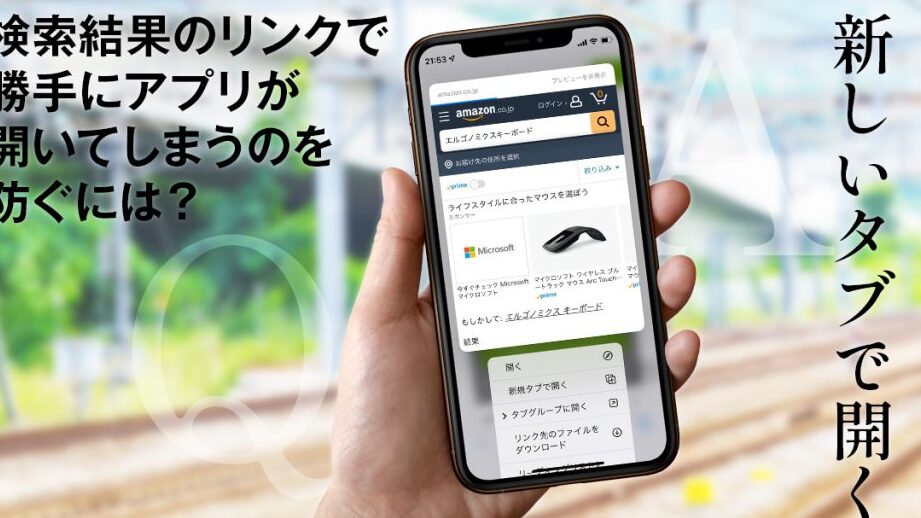
私たちは日常的にアプリを使って情報を得たり、楽しんだりしていますが、アプリ内でウェブページを開くとはどのようなことなのか、考えたことはありますか?この機能は、アプリの利便性を大きく向上させるものです。ユーザーがアプリを離れることなく、必要な情報にアクセスできるため、時間の節約にもつながります。
アプリ内でウェブページを開くとは
アプリ内でウェブページを開く機能は、ユーザーに便利な情報を提供します。この機能を使うことで、アプリを離れずにすぐに必要な情報にアクセスできます。以下の手順を参考に、この機能を活用しましょう。
- アプリを開く。
- ウェブページを表示したいコンテンツを見つける。
- そのコンテンツをタップする。
- 表示されるオプションから、「ウェブページを開く」を選択する。
- ウェブビューが表示され、選択したウェブページが読み込まれる。
この方法を使用すると、離脱せずに情報を得ることができるのです。さらに、ウェブページのナビゲーションも可能で、他の関連情報にすぐにアクセスできます。この機能があれば、効率的に情報を取り込むことができます。
また、アプリ内でのウェブ閲覧は、ユーザーエクスペリエンスを向上させ、他のアプリとの連携をも強化します。たとえば、リーダブルなインターフェースで操作がしやすくなるため、ユーザーの満足度も上がります。
利点
アプリ内でウェブページを開くことには多くの利点が存在します。この機能を利用することで、私たちのユーザーエクスペリエンスとアプリの利便性が向上します。
ユーザーエクスペリエンスの向上
アプリ内でウェブページを開くことは、ユーザーの体験を大幅に改善します。次のようなポイントが挙げられます。
- シームレスなナビゲーション: アプリを離れることなく情報を探せます。
- 迅速な情報取得: 必要な情報へすぐにアクセスが可能です。
- 関連情報への容易なアクセス: ユーザーは関連する情報をすぐに見つけられます。
アプリの利便性
- 時間の節約: ユーザーは情報探索のためにアプリを切り替える必要がありません。
- ユーザーの満足度の向上: 操作が簡単で、ストレスを感じにくくなります。
- 他アプリとの連携: 同時に他のアプリと情報を共有しやすくなります。
実装方法
アプリ内でウェブページを開く機能を実装する際の手順を以下に示します。このステップバイステップのガイドに従って、簡単に機能を導入できます。
ウェブビューの利用
アプリ内でウェブページを閲覧するためには、ウェブビューを利用します。ウェブビューは、アプリ内でHTMLコンテンツを表示できるコンポーネントです。
コードの例
以下が、ウェブビューを実践するためのコード例です。これにより、アプリ内にウェブページを組み込むことができます。
WebView myWebView = findViewById(R.id.webview);

myWebView.setWebViewClient(new WebViewClient());

myWebView.loadUrl("https://www.example.com");
このコードは、特定のURLのウェブページをアプリ内で直接開くことができます。次のように実装できます。
- アプリにWebViewコンポーネントを追加する UIレイアウトにWebViewを追加しましょう。
- 適切なパーミッションを設定する AndroidManifest.xmlにインターネット権限を記入します。
- WebViewのインスタンスを取得する 必要なアクティビティ内でWebViewの参照を取得します。
- WebViewClientを設定する WebViewClientを使用して外部ブラウザの起動を防ぎます。
- 指定したURLをロードする loadUrlメソッドを利用して、表示するウェブページのURLを指定します。
使用ケース
アプリ内でウェブページを開く機能には多くの使用ケースがあり、ユーザー体験を向上させる重要な手段です。
人気のあるアプリの例
- ショッピングアプリ
商品情報やレビューをウェブページで表示でき、簡単に最新の情報にアクセスできます。
- ニュースアプリ
記事のリンクをタップすると、詳細な情報がウェブのフォーマットで開かれ、視認性が向上します。
- SNSアプリ
投稿のリンクにアクセスすることで、他のサイトのコンテンツも簡単に確認できます。
これらのアプリにおいて、ユーザーは常に新しい情報との接触を維持し、アプリを離れることなく利便性を享受できる環境が提供されます。
ビジネスへの影響
- 顧客満足度の向上
ユーザーがアプリ内で迅速に情報を取得できるため、リピート率が向上します。
- 競争力の強化
アプリの機能を充実させることで、競合他社との差別化が図れます。
- データ収集の促進
ウェブトラフィックの分析を通じて、ユーザーの興味や行動を理解しやすくなります。
注意点
アプリ内でウェブページを開く際の重要な注意点について説明します。これらの考慮事項を理解することで、ユーザー体験を向上させ、アプリの性能を最適化できます。
セキュリティの考慮
- 使用するライブラリを選ぶ
信頼性の高いウェブビューライブラリを選択します。一般的には、AndroidのWebViewやiOSのWKWebViewが推奨されます。
- HTTPSを利用する
通信においてHTTPSプロトコルを採用します。この手段は、データの暗号化により、情報漏洩のリスクを軽減します。
- ユーザー入力をサニタイズする
ユーザーからのデータを受け取る場合は、適切にサニタイズを行います。これにより、XSS(クロスサイトスクリプティング)の脅威を防ぎます。
- 外部リンクの管理
外部サイトへのリンクは間接的に開くように設定します。ユーザーが外部ブラウザで開かないようにし、アプリのセキュリティを保ちます。
- セッション管理の強化
セッションが有効な場合、セッションデータが適切に管理されているか確認します。これにより、不正アクセスを防ぐことができます。
パフォーマンスの最適化
- 軽量なコンテンツを表示する
ウェブページのサイズを最小限に抑えます。画像の圧縮や不要なスクリプトの削除が効果的です。
- キャッシュを活用する
コンテンツのキャッシュを使用します。再訪問時にページを素早く表示できるため、アプリ全体のパフォーマンスが向上します。
- Lazy Loadingを実装する
画像やリソースを遅延読み込みします。これにより、初回表示時間を短縮し、ユーザーの待機時間を軽減します。
- ネットワーク状態をチェックする
デバイスのネットワーク状態を確認し、オフライン時に適切なエラーメッセージを表示します。これにより、ユーザーに最適な体験を提供します。
- ユーザーテストを実施する
Conclusion
アプリ内でウェブページを開く機能は私たちのデジタル体験を大きく変えています。この機能を活用することで情報へのアクセスが簡単になりユーザーエクスペリエンスが向上します。特にショッピングやニュース、SNSアプリではその利便性が際立ちます。
また開発者にとってもこの機能はユーザーのニーズに応える強力なツールです。セキュリティやパフォーマンスに関する注意点を押さえることでより良いアプリを提供できるでしょう。私たちがこの機能を理解し活用することでアプリの価値をさらに高めることができます。