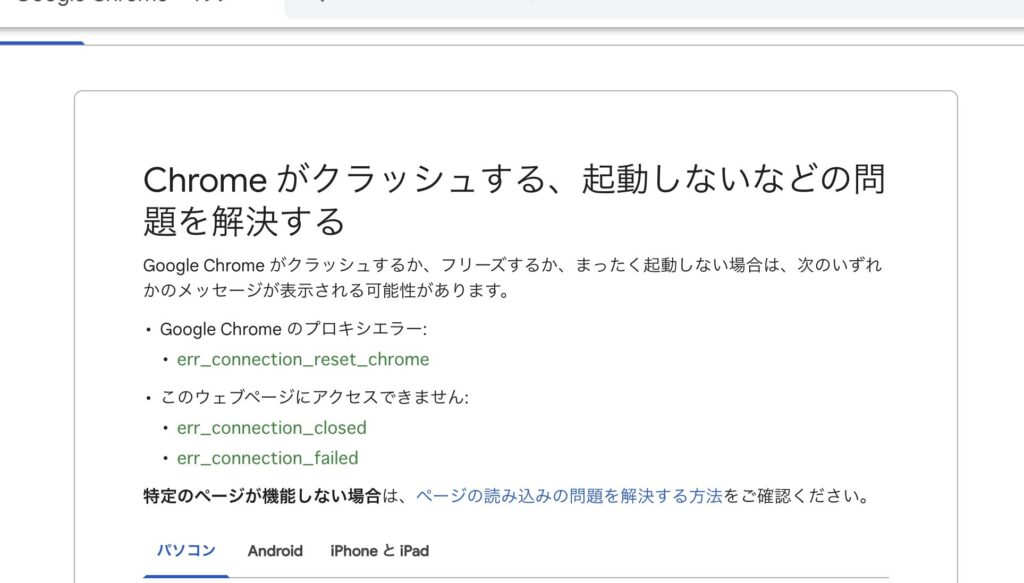
私たちが日常的に使うブラウザの中でも、Google Chromeは特に人気があります。しかし、時には「chromeが開かない」というトラブルに見舞われることもありますよね。この問題が発生すると、作業が中断されてしまい、イライラすることも多いです。果たして、何が原因でChromeが開かないのか、そしてどのように解決できるのか、一緒に考えてみましょう。
Chromeが開かないの基本情報
Chromeが開かない問題は非常に一般的です。この問題は、さまざまな原因によって引き起こされます。以下に、一般的な原因とその解決策を詳しく示します。
一般的な原因
- 拡張機能の問題
インストールした拡張機能がChromeの動作を妨げることがあります。
- ブラウザのキャッシュやクッキーの蓄積
キャッシュやクッキーが蓄積しすぎると、ブラウザが不安定になることがあります。
- ソフトウェアの競合
他のソフトウェアとの干渉が原因で、Chromeが正常に動かないことがあります。
- 不適切な設定
ユーザー設定の変更や誤設定が影響を及ぼすことがあります。
- ウイルスやマルウェア
悪意のあるソフトウェアがChromeの挙動に影響を与えることがあります。
人気の解決策
- Chromeの拡張機能を無効にする
- Chromeを開きます。
- 右上の3点アイコンをクリックします。
- 「その他のツール」を選択し、「拡張機能」をクリックします。
- 各拡張機能のスイッチをオフにします。
- キャッシュとクッキーを削除する
- Chromeを起動します。
- 右上の3点アイコンをクリックします。
- 「設定」を選択します。
- 「プライバシーとセキュリティ」をクリックし、「閲覧データの削除」を選択します。
- 「キャッシュされた画像とファイル」と「クッキーと他のサイトデータ」にチェックを入れます。
- 「データを削除」をクリックします。
- Chromeを再インストールする
- 現在のChromeをアンインストールします。
- 公式サイトから最新のChromeをダウンロードします。
- ダウンロードしたファイルを実行し、インストール手順に従います。
- コンピュータのウイルススキャンを実施する
- お使いのセキュリティソフトウェアを開きます。
- フルスキャンを選択します。
- スキャンが完了したら、検出された脅威を処理します。
環境設定の確認
Chromeが開かない場合、環境設定に問題がある可能性がある。以下の手順で設定を確認する。
Internet接続の確認
- インターネット接続を確認する。
Wi-Fiや有線接続が正常かチェックする。
- 他のサイトを開く。
もし他のウェブサイトが開けるなら、問題はChromeに限定される。
- モデムやルーターを再起動する。
電源を切り、数秒待ってから再度入れる。
セキュリティソフトの影響
- セキュリティソフトを一時的に無効にする。
設定画面から無効化し、Chromeを再起動する。
- セキュリティソフトのログを確認する。
Chromeがブロックされている場合、記録が残っている。
- 設定を調整する。
Chromeのトラブルシューティング
Chromeが開かない状態はいくつかの原因が考えられるため、トラブルシューティングの手順を踏んで解決していきます。
キャッシュとクッキーのクリア
キャッシュやクッキーが蓄積すると、Chromeの動作に影響を与えることがあります。クリアする手順は以下の通りです。
- Chromeを開きます。
- 画面の右上にある3つの点をクリックします。(メニュー)
- 「設定」を選択します。
- 「プライバシーとセキュリティ」をクリックします。
- 「閲覧履歴データの削除」を選びます。
- 「キャッシュされた画像とファイル」と「クッキーと他のサイトデータ」にチェックを入れます。
- 「データを削除」をクリックします。
これで、Chromeのキャッシュとクッキーがクリアされます。再起動して、問題が解決したか確認しましょう。
拡張機能の無効化
拡張機能の中には、Chromeに影響を与えて開かない原因となるものもあります。これを無効化する手順は以下の通りです。
- Chromeを開きます。
- 右上の3つの点をクリックします。(メニュー)
- 「その他のツール」を選択します。
- 「拡張機能」をクリックします。
- リストから無効にしたい拡張機能のスイッチをオフにします。
再インストールの手順
Chromeが開かない場合、再インストールが有効な解決策です。以下に手順を示します。
Chromeのアンインストール
- スタートメニューを開きます。
- 設定を選びます。
- アプリをクリックします。
- アプリと機能のリストからGoogle Chromeを探します。
- Google Chromeをクリックし、アンインストールを選択します。
- 確認を求められたら、再度アンインストールを選びます。
- 自動的に生成されたデータを削除するオプションがある場合、チェックを入れます。
新しいChromeのインストール
- 公式ウェブサイトにアクセスします。
- ダウンロードボタンをクリックします。
- インストーラーがダウンロードされたら、実行します。
- インストール手順に従います。
- ウェブサイトを開いて、必要なアカウントでログインします。
- 拡張機能や設定を再設定します。
その他の解決策
Chromeが開かない問題に対して、さらなる解決策を検討します。以下の手順を確認して、問題を解決できる可能性があります。
システムの更新
システムの最新の状態を維持することは、Chromeの動作に影響を与えることがあります。古いバージョンのソフトウェアやドライバーが原因で問題が発生することがあるため、次の手順でシステムを更新します。
- コンピュータの設定を開きます。
- 「更新とセキュリティ」を選択します。
- 「Windows Update」をクリックし、最新の更新プログラムを確認します。
- 利用可能な更新プログラムがあれば、インストールを実行します。
- インストール後、コンピュータを再起動します。
最新のシステムがChromeの動作をスムーズにする助けになります。
他のブラウザの使用
たまには、他のブラウザを使用して、問題の切り分けを行うことも有効です。これにより、Chrome固有の問題かどうかを確認できます。以下の手順で他のブラウザを利用します。
- インターネット接続が正常であることを確認します。
- 選択したブラウザ(例:Firefox、Edge)をダウンロードします。
- インストールを行い、ブラウザを開きます。
- 他のサイトが正常に表示されるか確認します。
Conclusion
Chromeが開かない問題に直面したときは焦らずに対処しましょう。私たちが紹介した解決策を試すことで多くの場合問題が解決します。特に拡張機能の無効化やキャッシュのクリアは効果的です。
またインターネット接続やセキュリティソフトの影響も確認することが重要です。これらのステップを踏むことで、Chromeの動作がスムーズになるはずです。もし問題が続く場合は再インストールを考慮し、システムの更新も忘れずに行いましょう。私たちが提案した方法を参考にして、快適なブラウジングを楽しんでください。