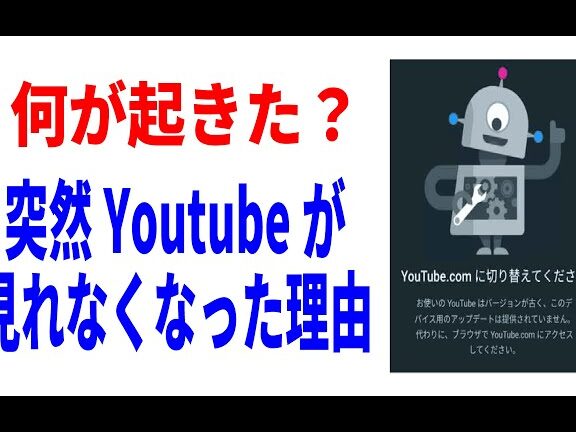
YouTubeが開かないとき、私たちはどうすればいいのでしょうか?多くの人が日常的に利用するこのプラットフォームが突然使えなくなると、驚きや不安を感じることがあります。動画を楽しむために必要な情報をすぐに得られないのは、ストレスの原因になりがちです。
youtubeが開かないの原因
YouTubeが開かない理由は複数あります。これらの原因を一つずつ理解することで、問題解決につながることが多いです。
インターネット接続の問題
インターネット接続が不安定な場合、YouTubeが正常に動作しないことがあります。接続状況を確認するために、以下の手順を試みましょう。
- ルーターを再起動します。 電源を切り、数秒待ってから再度入れます。
- Wi-Fi接続を確認します。 スマートフォンやパソコンのWi-Fi設定をチェックします。
- 速度テストを実施します。 インターネット速度テストサイトで接続速度を確認します。
- 他のデバイスで接続を試みます。 別のスマホやタブレットでYouTubeを開いてみます。
ブラウザの設定
ブラウザの設定によっても、YouTubeが開かなくなることがあります。この場合は設定を見直しましょう。
- ブラウザを更新します。 最新バージョンへのアップデートを行います。
- キャッシュとクッキーをクリアします。 設定メニューからこれらを削除します。
- 拡張機能を無効にします。 特に広告ブロッカーやセキュリティ関連の拡張機能を切ります。
- 別のブラウザを使ってみます。 Chrome、Firefox、Safariなどの異なるブラウザでアクセスします。
アプリの不具合
- アプリを再起動します。 アプリを切り、再度起動します。
- アプリのアップデート確認をします。 アプリストアで最新バージョンを適用します。
- アプリを再インストールします。 一旦アプリを削除し、再度インストールします。
- デバイスの再起動をします。 スマートフォンやタブレットを再起動します。
トラブルシューティング手順
YouTubeが開かない場合、以下の手順を試して問題を解決できます。各手順を順番に実行して、状況を改善できるか確認して下さい。
キャッシュとクッキーの削除
キャッシュやクッキーの削除は、多くの問題を解決するのに役立ちます。次の手順で行って下さい。
- ブラウザを開く。
- 設定メニューにアクセスする。
- 「プライバシーとセキュリティ」を選択する。
- 「閲覧履歴データの削除」をクリックする。
- キャッシュとクッキーのオプションを選択し、削除を実行する。
- ブラウザを再起動して、YouTubeを再度開く。
ブラウザの更新
古いブラウザは、YouTubeの動作に影響を与えることがあります。最新バージョンに更新する手順は以下の通りです。
- ブラウザを開く。
- 設定メニューにアクセスする。
- 「バージョン情報」または「更新」セクションを選択する。
- 必要に応じて更新を実行する。
- ブラウザを再起動する。
- YouTubeを再度開いてみる。
アプリの再インストール
- デバイスのアプリケーションストアを開く。
- YouTubeアプリを検索する。
- アプリをアンインストールする。
- アプリストアからYouTubeを再インストールする。
- アプリを開き、YouTubeが正常に機能するか確認する。
解決策の提案
YouTubeが開かない問題に対して、いくつかの効果的な解決策を提案します。これらの手順を実行することで、問題を迅速に解決できる可能性があります。
異なるブラウザの使用
- 現在使用中のブラウザを閉じる。
- 別のブラウザを開く。
- YouTubeのURLを入力する。
- 問題解決につながるか確認する。
VPNの利用
- VPNアプリを起動する。
- 接続先の国を選択する。
- 接続を確立する。
- YouTubeを再度開く。
スマートフォンの設定確認
- スマートフォンの設定メニューを開く。
- ネットワークとインターネットにアクセスする。
- Wi-Fiやモバイルデータが有効であることを確認する。
- YouTubeアプリを再起動する。
予防策
YouTubeが開かない問題を防ぐために、いくつかの有効な対策が存在します。以下の手順を実行することで、快適な視聴環境を維持できます。
定期的なアプリの更新
アプリの最新バージョンを使用することで、バグやセキュリティの問題を回避できます。以下の手順に従って、アプリを更新しましょう。
- デバイスのアプリストアを開く。
- YouTubeを検索し、最新バージョンが表示されるまで待つ。
- アップデートが表示されたら、「更新」をタップする。
この手順を定期的に実行すれば、問題が発生する可能性を減らせます。
インターネット環境の改善
接続状況がYouTubeの動作に影響を与えることがあります。接続環境を見直すことで、よりスムーズに動画を楽しめます。以下の手順を試してください。
- 今使用しているWi-Fiの強度を確認する。
- ルーターを再起動し、接続をリフレッシュする。
- ネットワーク設定を見直して、必要に応じてリセットする。
Conclusion
YouTubeが開かない問題に直面したときは焦らずに対処法を試してみましょう。インターネット接続やブラウザの設定を確認することで多くの場合解決できます。私たちが提案した手順を実行することで、問題が改善される可能性が高まります。
また定期的なアプリの更新やインターネット環境の確認も忘れずに行いましょう。これにより快適な視聴体験を維持し続けることができます。YouTubeを楽しむために必要な準備を整えて、ストレスフリーな動画ライフを送りましょう。