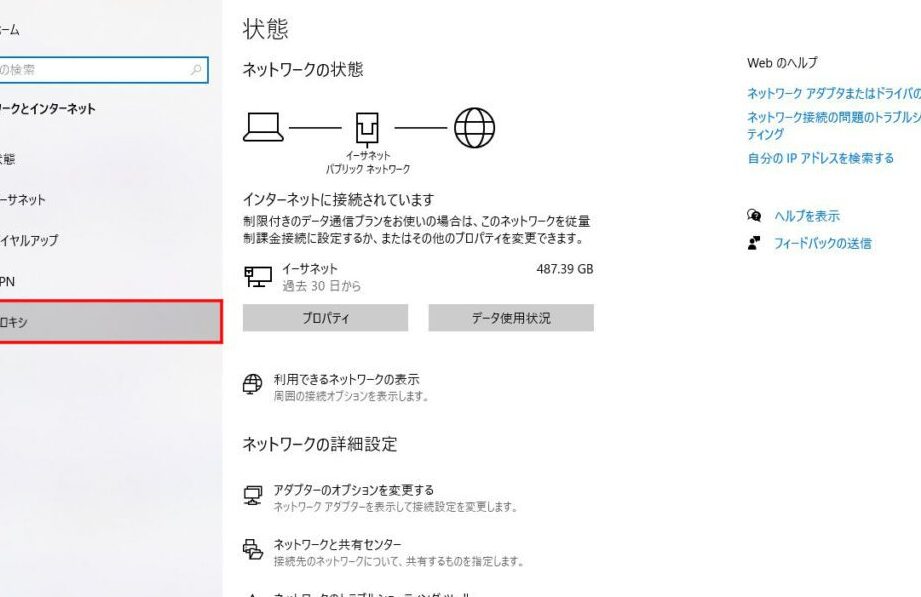
ウェブが開かないと、私たちの生活は一瞬にして不便になりますよね。仕事や趣味、情報収集に欠かせないインターネットが使えないと、ストレスが溜まる一方です。この問題に直面したとき、何が原因なのかを理解することが重要です。
webが開かないの原因
webが開かない問題の背後には、いくつかの原因がある。インターネット接続の問題やブラウザの設定、ウイルスやマルウェアの影響などが考えられる。これらを一つずつ見ていこう。
インターネット接続の問題
インターネット接続が不安定だと、ウェブが開かないことが多い。接続状況を確認するための手順は以下の通りだ。
- ルーターを再起動する。電源を切り、数秒待ってから再度電源を入れる。
- Wi-Fiの設定を確認する。接続先のネットワークが正しいかどうか、SSIDとパスワードを再確認する。
- デバイスのWi-Fi設定を確認する。他のデバイスでも接続できるか確認する。
- ネットワークのトラブルシューティングを実行する。デバイスに内蔵されているトラブルシューティングツールを使って診断する。
ブラウザの設定
ブラウザの設定ミスが原因で、ウェブページが表示されないこともある。この状況を修正するために考えられるステップを以下に示す。
- ブラウザのキャッシュをクリアする。設定メニューから履歴を消去し、キャッシュを削除する。
- 拡張機能を無効にする。特定の拡張機能が問題を引き起こしている可能性がある。
- ブラウザを最新バージョンに更新する。古いバージョンが原因で互換性に問題が発生する。
- セキュリティ設定を確認する。ブラウザのプライバシー設定が強すぎる場合、ページがブロックされることがある。
ウイルスやマルウェアの影響
- 信頼できるアンチウイルスソフトをインストールする。ソフトウェアが最新か確認し、定期的なスキャンを行う。
- 疑わしいソフトウェアをアンインストールする。最近インストールしたアプリを確認し、不明なものは削除する。
- ウェブサイトの安全性を確認する。URLがHTTPSで始まることを確認し、安全なサイトにアクセスする。
- ファイアウォールの設定を見直す。ページブロックの原因になる場合があるため、適切に設定を行う。
トラブルシューティングの方法
ウェブが開かない問題に直面した際、適切な解決策を試すことが必要です。以下の手順に従って、問題を解決していきましょう。
再起動する
- デバイスの電源を切る: スマートフォン、タブレットやパソコンなど、すべてのデバイスを完全にシャットダウンします。
- 数秒待つ: デバイスを切った後、少なくとも10秒待ってから再起動します。
- インターネット接続を確認する: Wi-Fiやモバイルデータが接続されているかを確認します。
再起動の過程で問題が解決する場合があります。これにより、バックグラウンドで動作しているアプリやプロセスがリセットされます。
キャッシュのクリア
- ブラウザを開く: 使用しているウェブブラウザを開きます。
- 設定メニューにアクセスする: 一般的に、右上のメニューアイコンをクリックして設定に進みます。
- キャッシュとクッキーのクリアを選択する: プライバシーやセキュリティの項目から、キャッシュやクッキーを削除するオプションを選びます。
- 削除を実行する: 指示に従い、キャッシュとクッキーを削除します。
この手順により、保存されたデータが不要な場合、ブラウザのパフォーマンスが向上します。
拡張機能の確認
- ブラウザの設定にアクセスする: 再度、設定メニューを開きます。
- 拡張機能を選択する: インストールされている拡張機能を表示させます。
- 無効化または削除を行う: 問題の原因となる可能性のある拡張機能を特定し、無効化または削除します。
アプリケーションの影響
アプリケーションの影響は、ウェブが開かない理由の一つとして非常に重要です。特定のアプリが原因で、インターネット接続に問題が生じることがあります。以下、アプリケーションの影響を詳しく見ていきます。
更新が必要なアプリ
アプリの更新は、動作の安定性に重要です。更新を行わないと、古いバージョンが問題を引き起こすことがあります。アプリを更新する手順は次の通りです。
- デバイスを開く – スマートフォンまたはコンピュータを起動します。
- アプリストアを開く – iOSの場合はApp Store、Androidの場合はGoogle Playを選択します。
- 更新セクションにアクセスする – 「更新」タブを見つけます。
- アプリを選ぶ – 更新が必要なアプリを見つけ、タップします。
- 更新ボタンを押す – 「更新」を選択し、ダウンロードが完了するまで待機します。
他のアプリとの競合
- 問題のアプリを特定する – 最近インストールしたアプリを確認します。
- アプリを無効化する – 設定から問題のアプリを無効にします。
- アクセスをテストする – ウェブブラウザを開き、インターネットに接続できるか確認します。
- アプリをアンインストールする – ジャンプした問題が解決しない場合、アプリを削除します。
- デバイスを再起動する – 最後に、デバイスを再起動して変更を適用します。
予防策
ウェブが開かない問題を防ぐための具体的な手段を紹介します。ここでは、定期的なメンテナンスやセキュリティ対策の強化に焦点を当てています。
定期的なメンテナンス
定期的なメンテナンスが、ウェブの接続問題を防ぐ鍵です。以下の手順を実行してみましょう。
- デバイスの再起動:週に一度、デバイスを再起動することで、動作をリフレッシュできます。
- ブラウザの更新:すべてのブラウザを最新のバージョンに更新します。
- キャッシュのクリア:定期的にブラウザのキャッシュをクリアして、動作をスムーズに保ちます。
- 不要な拡張機能の削除:使っていない拡張機能を削除し、ブラウザのパフォーマンスを向上させます。
- 設定の確認:ブラウザの設定が正しいか定期的にチェックします。
セキュリティ対策の強化
- ウイルス対策ソフトの導入:信頼できるウイルス対策ソフトをインストールし、常に更新します。
- ファイアウォールの設定:適切なファイアウォールの設定を行い、不正アクセスを防ぎます。
- 怪しいリンクの回避:不明な送信者からのリンクはクリックしないようにしましょう。
- 定期的なスキャン:デバイス内のウイルスやマルウェアを定期的にスキャンして、安全を確保します。
- パスワードの強化:定期的にパスワードを変更し、複雑なものに設定します。
Conclusion
ウェブが開かない問題は私たちの日常生活に大きな影響を与えます。この課題に直面した際には冷静に原因を特定し適切な対策を講じることが必要です。定期的なメンテナンスやセキュリティ対策を講じることで予防が可能です。またアプリの影響にも注意を払い必要に応じて更新や無効化を行うことで安定したインターネット環境を維持できます。これらの知識を活用し快適なオンライン生活を楽しみましょう。