USBデバイスを使ったことがある私たちにとって、その便利さはお馴染みのものです。しかし、USBの開き方を知らないと、せっかくのデータを取り出せないこともあります。この記事では、USBデバイスを簡単に開く方法について詳しく解説します。
USBの基本知識
USB(ユニバーサル・シリアル・バス)は、デジタルデバイスを接続するための標準的なインターフェースです。私たちが広く使用しているUSBポートは、データの転送や電源供給に用いられ、様々なデバイスと互換性があります。以下に、USBの主要なタイプとその特徴を示します。
- USB 1.1 – 1998年に登場し、最大転送速度は12 Mbps。
- USB 2.0 – 2000年に登場し、最大転送速度は480 Mbps。多くのデバイスでまだ広く使われています。
- USB 3.0 – 2008年に登場し、最大転送速度は5 Gbps。青色のコネクタが特徴です。
- USB 3.1 – 2013年に登場し、最大転送速度は10 Gbps。これには、C型コネクタがよく使われます。
- USB-C – reversible(両面挿入可能)なデザインで、様々なデバイスに対応できます。
USBは簡単に使用できるため、誰でも手軽にデバイスを接続できます。USBデバイスを使う際は、正しいポートに接続することが大切です。接続が不十分だと、デバイスが認識されないことがあります。
USBの種類
USBデバイスは、接続方法や用途によっていくつかの種類に分かれます。このセクションでは、代表的なUSBの種類について詳しく見ていきます。
USB-A
- USB-Aは、一般的に使用されるUSBポートです。
デスクトップやノートパソコンに多く見られます。
- データ転送速度は、USBのバージョンに依存します。
USB 1.1は最大12Mbps、USB 2.0は最大480Mbps、USB 3.0は最大5Gbpsに達します。
- USB-Aは、一方向にのみ接続できます。
正しい向きで挿入することが重要です。
- 主にマウスやキーボード、プリンターなどの周辺機器に使用されます。
様々なデバイスがUSB-Aポートを活用しています。
USB-C
- USB-Cは、新しい規格であり、両面挿入が可能です。
どちらの向きでも接続できる点が便利です。
- データ転送速度は、USB 3.1 Gen 2の場合、最大10Gbpsです。
高速なデータ転送が必要な場合に適しています。
- USB-Cは、データだけでなく、電力供給も行えます。
同時に充電とデータ転送が可能です。
- さまざまなデバイスに対応しており、特にスマートフォンやタブレットで人気があります。
USBの開き方
USBデバイスを開く手順は簡単です。正しい手順を踏むことで、迅速にデータにアクセスできます。以下に、WindowsとMacでの手順を示します。
Windowsの場合
- USBポートに挿入: USBデバイスをPCのUSBポートにしっかりと挿入します。
- エクスプローラーを開く: タスクバーのフォルダーアイコンをクリックし、エクスプローラーを開きます。
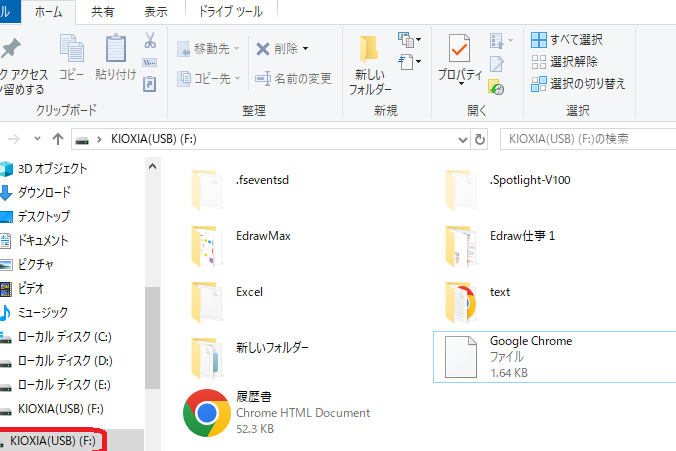
- デバイスを探す: 左側のナビゲーションパネルで、接続したUSBデバイスを見つけます。
- デバイスをダブルクリック: USBドライブのアイコンをダブルクリックして、内容を表示します。
- ファイルを操作: 必要なファイルをドラッグ&ドロップ、または右クリックしてコピー、削除などの操作を行います。
Macの場合
- USBポートに挿入: USBデバイスをMacのUSBポートに挿入します。
- Finderを開く: DockからFinderのアイコンをクリックします。
- デバイスを選択: Finderのサイドバーに表示されるUSBデバイスを選びます。
- 内容を表示: USBドライブが開いたら、ファイルやフォルダを見ることができます。
- ファイルを操作: 必要に応じてファイルを移動、コピー、または削除します。
よくあるトラブルシューティング
USBデバイスに関するトラブルが発生することがあります。以下の手順に従って、一般的な問題を解決できます。
- USBデバイスを再接続する。 デバイスを一度取り外し、数秒後に再度接続します。
- 別のUSBポートを試す。 利用可能な別のポートに接続して、問題が解消されるか確認します。
- デバイスを別のコンピュータに接続する。 別のPCやノートパソコンでデバイスが認識されるか確認します。
- ドライバを更新する。 デバイスマネージャーを開き、該当するドライバを右クリックして「更新」を選択します。
- すべての接続を確認する。 USBケーブルやアダプタに損傷がないか確認します。
- 電源を入れ直す。 コンピュータを再起動し、接続後に再度確認します。
- フォーマットを確認する。 WindowsとMacでデバイスが正しくフォーマットされているか確認します。
- セキュリティソフトを確認する。 ファイアウォールやウイルス対策ソフトがデバイスをブロックしていないか確認します。
USBの使い方と注意点
USBデバイスを使用する際は、正しい手順を理解することが重要です。以下に、USBの使用方法をステップごとに示します。
- USBデバイスを取り出す前に、コンピュータの画面で安全に取り外すオプションを選択する。これにより、データ損失を避けます。
- USBポートの向きを確認し、デバイスを正しい方向で接続する。USB-Aは通常の形状、USB-Cはリバーシブルです。
- 接続した後、デバイスの認識を待つ。WindowsやMacのエクスプローラまたはFinderに表示されます。
- デバイスを選択し、内容を表示する。ファイルやフォルダが見えるようになります。
- 必要なファイルをドラッグアンドドロップまたはコピー&ペーストする。これにより、データの移動が簡単になります。
- 作業完了後、デバイスを安全に取り外す。また、デバイスを引き抜く前に必ずこのステップを実行してください。
USBデバイスを有効に活用するには、いくつかの注意点もあります。以下のポイントに留意しましょう。
Conclusion
USBデバイスの開き方を理解することは私たちにとって非常に重要です。正しい手順を知ることでデータを迅速に取り出せるだけでなく、トラブルシューティングや安全な取り外しの方法も把握できます。USBの多様なタイプや特徴を理解することで、用途に応じた適切なデバイスを選ぶことができます。
私たちが日常的に使用するUSBデバイスは、データ転送や電源供給に欠かせない存在です。これらの知識を活用し、より安全で効率的にUSBデバイスを使いこなしていきましょう。