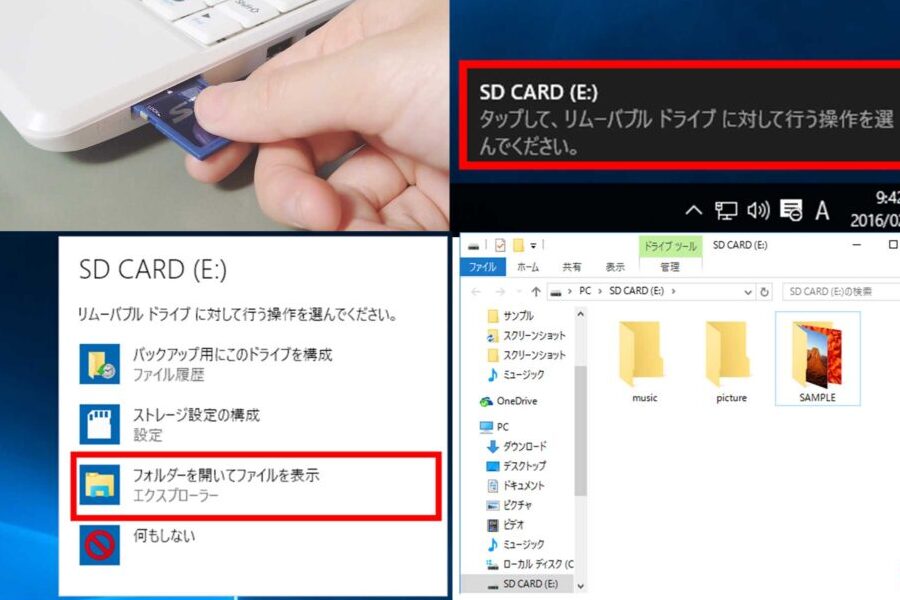
私たちは日常生活の中でSDカードを頻繁に使用していますが、パソコンでその内容を開く方法については意外と知られていないことが多いです。SDカードはどうやってパソコンで開くのか、この疑問を持つ方も多いでしょう。正しい手順を知っていれば、簡単にデータを確認したり、バックアップを取ったりできます。
SDカードはどうやってパソコンで開くの
SDカードをパソコンで開くための手順は以下の通りです。明確なガイドラインに従って、簡単に操作できます。
- SDカードを用意する。データが保存されているSDカードを手元に用意しましょう。
- カードリーダーを接続する。パソコンのUSBポートにカードリーダーを接続します。
- SDカードをカードリーダーに挿入する。正しい向きでSDカードをリーダーに挿入します。
- ファイルエクスプローラーを開く。Windowsの場合、タスクバーのフォルダーアイコンをクリックします。Macの場合は、Finderを開きます。
- SDカードを探す。左側のメニューから、接続されたSDカードのドライブを選択します。
- データをアクセスする。SDカード内のフォルダーやファイルをダブルクリックして開きます。
- 必要に応じてデータをコピーする。ファイルを選択して、右クリックし、「コピー」を選択します。
- 保存先を選ぶ。デスクトップやフォルダーを選択し、右クリックして「貼り付け」を選択します。
SDカードの種類と特性
SDカードには、多様な種類と特性があります。それぞれのカードは異なる用途やデバイスに応じた特徴を持っています。
SDカードのバリエーション
以下は、主なSDカードのバリエーションです。
- SDカード:初期の標準モデルで、最大容量は2GBです。
- SDHCカード:High Capacityの略で、最大容量は32GBに対応しています。
- SDXCカード:Extended Capacityの略で、最大容量は2TB(テラバイト)に達します。
- microSDカード:小型版で、スマートフォンやタブレットでよく使用されます。SDカードアダプターを使って通常のスロットでも使用可能です。
- microSDHCカード:microSDのハイキャパシティ版です。
- microSDXCカード:microSDのエクステンデッドキャパシティ版です。
SDカードの容量と速度
容量と速度は、SDカードを選ぶ際の大きな要素です。ここでは、容量と速度の違いを見ていきましょう。
- 容量:SDカードの容量は、保存できるデータの量に影響します。一般的に、より大きな容量のカードは、より多くのデータを保存できます。
- 速度クラス:SDカードの速度は、転送速度を示します。クラス2、クラス4、クラス6、クラス10があり、クラス10が最も高速です。
- UHS (Ultra High Speed) クラス:UHS-IやUHS-IIなどの規格により、高速データ転送が可能です。
- アプリケーションパフォーマンスクラス:A1、A2などの規格によって、アプリのパフォーマンス向上がはかれます。
SDカードをパソコンに接続する方法
カードリーダーを使用する
- カードリーダーを用意する。 USB接続のカードリーダーを使用します。
- カードリーダーをパソコンに接続する。 USBポートにしっかり差し込みます。
- SDカードをカードリーダーに挿入する。 短い金属端を下にして、所定の位置に挿入します。
- ファイルエクスプローラーやFinderを開く。 デスクトップまたはスタートメニューを使ってアクセスします。
- SDカードのアイコンを探す。 左側のメニューまたはデバイスのリストから見つけます。
- SDカードをダブルクリックする。 データフォルダが開きます。
- 必要に応じてデータをコピーまたは移動する。 目的のファイルを選び、ドラッグ&ドロップで行います。
パソコンのSDカードスロットを使用する
- パソコンにSDカードスロットがあるか確認する。 スロットはパソコンの側面や前面にあります。
- SDカードをスロットに挿入する。 短い金属端を下にして、スロットにきちんと差し込みます。
- ファイルエクスプローラーやFinderを開く。 アクセスするためのスクリーンを表示します。
- SDカードのアイコンを探す。 デバイスリスト内での位置を見つけましょう。
- アイコンをダブルクリックする。 これでデータフォルダが表示されます。
- 必要に応じてデータを操作する。 ファイルを選び、コピーや移動を行います。
SDカードのデータへのアクセス方法
SDカードのデータにアクセスするための手順は簡単です。以下の方法を利用して、効率的にデータを読み込むことができます。
ファイルエクスプローラーからのアクセス
ファイルエクスプローラーを使ってSDカードにアクセスする方法は次の通りです。
- SDカードをパソコンに接続します。 USBカードリーダーや内蔵スロットを利用してください。
- ファイルエクスプローラーを開きます。 タスクバーのフォルダーアイコンをクリックするだけです。
- 左側のメニューからSDカードを探します。 通常、”このPC”や”デバイスとドライブ”のセクションに表示されます。
- SDカードをダブルクリックします。 これでSDカード内のファイルとフォルダーが表示されます。
- 必要なファイルを選択します。 ファイルを右クリックして、コピーや移動を行います。
専用ソフトウェアの活用
専用ソフトウェアを使うと、SDカードのデータ管理がより簡単になります。以下の手順で進めてみましょう。
- 必要なソフトウェアをダウンロードします。 例えば、RecuvaやEaseUS Data Recovery Wizardなどがあります。
- インストールを行います。 ダウンロードしたファイルをダブルクリックして、指示に従ってインストールを完了させます。
- ソフトウェアを起動します。 デスクトップやスタートメニューから簡単に起動できるでしょう。
- SDカードを選択します。 ソフトウェアのインターフェースに従って、接続されたSDカードを選びます。
- スキャンを開始します。 削除されたファイルの復元やデータの管理が可能です。
SDカードのトラブルシューティング
SDカードを使用していると、時には問題が発生することがあります。以下に、一般的なトラブルとその対策を順に説明します。
パソコンがSDカードを認識しない場合
- SDカードを取り外す – カードリーダーやパソコンからSDカードを安全に取り外します。
- 別のカードリーダーを試す – 他のカードリーダーやポートに接続してみます。
- パソコンを再起動する – パソコンを再起動して、接続状況をリセットします。
- ドライバーを更新する – デバイスマネージャーを開き、SDカードリーダーのドライバーを更新します。
- SDカードを他のデバイスで確認する – 他のデバイスでSDカードを試し、正常に動作するか確認します。
データの破損時の対処法
- データ復旧ソフトを入手する – 専用のデータ復旧ソフトウェアをダウンロードしてインストールします。
- SDカードをパソコンに接続する – SDカードをパソコンに接続し、ソフトウェアを起動します。
- スキャンを実行する – ソフトウェアでSDカードをスキャンし、破損データを探します。
- 復元するデータを選ぶ – スキャン結果から復元したいデータを選択します。
- 復元処理を行う – 選択したデータを復元し、保存先を指定します。
Conclusion
SDカードをパソコンで開く方法を理解することでデータの管理がぐっと楽になります。私たちは必要な手順をしっかり把握し、自分の環境に最適な方法を選ぶことが重要です。SDカードの種類や特性を知ることで、選択肢も増えます。
もしトラブルが発生した場合でも、適切な対策を講じることで問題を解決できます。これからはSDカードの活用を通じて、データのバックアップや管理がよりスムーズに行えることでしょう。私たちの情報が皆さんの役に立つことを願っています。