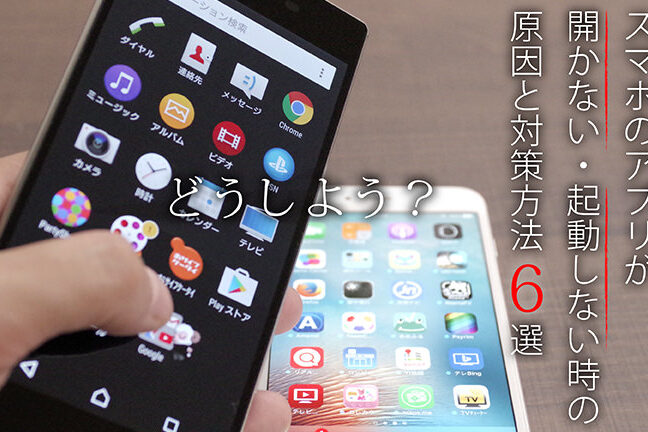
アプリをインストールしたのに、なぜか開かない経験はありませんか?私たちも何度かそのような状況に直面したことがあります。**インストールしたアプリが開かないのはなぜ**という疑問は、多くのユーザーに共通する悩みです。この問題にはいくつかの原因が考えられます。
インストールしたアプリが開かない原因
アプリが開かない場合、いくつかの理由が考えられます。ここでは、主な原因を詳しく説明します。
設定の問題
設定の確認は、アプリを正常に動作させるために重要です。以下の手順に従って設定を見直します。
- アプリの権限を確認する。 設定メニューから「アプリ」を選び、該当アプリの権限をチェックします。
- デバイスの設定をリセットする。 設定から「一般管理」または「リセット」を選び、「設定のリセット」を選択します。
- ネットワーク設定を確認する。 Wi-Fiやモバイルデータ接続が正常であるか確認します。
- アプリのキャッシュをクリアする。 アプリ設定内で「ストレージ」を選び、「キャッシュを消去」をタップします。
デバイスの互換性
- アプリのシステム要件を確認する。 アプリの公式ウェブサイトやストアページで必要なシステム要件を確認します。
- デバイスのソフトウェアをアップデートする。 設定から「ソフトウェアアップデート」オプションを選び、最新の状態にします。
- 他のアプリケーションとの干渉を確認する。 他のアプリが正常に動作しているかをチェックします。
- デバイスのストレージ容量を確認する。 必要な空き容量があるか確認し、空き容量が不足している場合は不要なファイルを削除します。
ソフトウェアの不具合
アプリが開かない理由には、ソフトウェアの不具合が含まれます。これには、アップデートが必要な場合や、バグの影響が考えられます。
更新が必要な場合
アプリが正常に動作するためには、定期的な更新が欠かせません。以下の手順を実行して、アプリを最新の状態に保ちましょう。
- アプリストアを開きます。
- ダウンロード済みアプリのリストを表示します。
- アプリの更新があるか確認します。
- 更新があれば、「更新」ボタンをタップします。
- 更新が完了するまで待ちます。
- アプリを再起動して、正常に動作するか確認します。
バグの影響
- デバイスの設定を開きます。
- アプリケーション管理を選択します。
- 問題のアプリを選びます。
- キャッシュをクリアするために、「キャッシュを消去」をタップします。
- デバイスを再起動します。
- アプリを再度開いて、問題が解消されたか確認します。
ネットワーク環境の影響
アプリが開かない原因の一つとして、ネットワーク環境が挙げられます。ネットワーク接続が不安定な場合、アプリの動作に影響を及ぼします。ここでは、Wi-Fiの接続状況とモバイルデータの設定について具体的に確認していきます。
Wi-Fiの接続状況
Wi-Fi接続が不安定な場合、アプリが正常に動作しないことがあります。以下の手順を確認してください。
- Wi-Fiが接続されているか確認する。 スマートフォンの設定メニューでWi-Fiのスイッチを確認。
- アクセスポイントに接続されているか確認する。 利用可能なネットワークの一覧から、自宅やオフィスのWi-Fiを選択。
- ルーターを再起動する。 電源を切り、数秒後に再度電源を入れる。
- 速度テストを行う。 インターネット接続速度が問題ないかテストするアプリを使用。
- 距離を調整する。 ルーターから遠すぎる場合は近づいてみる。
モバイルデータの設定
モバイルデータの設定にも問題があると、アプリが開かない原因になります。以下の手順で確認を行いましょう。
- モバイルデータがオンになっているか確認する。 スマートフォンの設定メニューでモバイルデータのスイッチを確認。
- データ制限の設定を確認する。 無制限プランの場合でも、特定のアプリでデータ制限が設定されていないかチェック。
- APN設定を確認する。 携帯電話会社の推奨設定と一致しているか確認。
- データ通信ができる範囲にいるか確認する。 業務用ネットワークや、自分の契約しているキャリアの通信エリアを確認。
アプリの再インストール
アプリが開かない問題には、再インストールが有効な解決策です。この手順に従うことで、アプリの動作を改善できる可能性があります。以下の手順を参考にしてください。
- アプリをアンインストールする。 デバイスの設定メニューからアプリケーションを選択し、「アンインストール」をタップします。
- デバイスを再起動する。 一度デバイスをオフにして、数秒後に再度オンにします。
- アプリストアを開く。 App StoreやGoogle Playストアを起動し、検索バーにアプリの名前を入力します。
- アプリを再インストールする。 検索結果からアプリを選択し、「インストール」をタップします。
- アプリを起動する。 インストールが完了すると、アイコンがホーム画面に表示されます。これをタップしてアプリを起動します。
Conclusion
アプリが開かない問題は多くの要因が絡んでいますが私たちが適切な対策を講じることで解決できる可能性が高まります。設定やデバイスの互換性を確認しネットワーク環境を整えることが重要です。またアプリの再インストールも効果的な手段です。これらのポイントを意識しながらアプリの使用を楽しんでいきましょう。問題が解決しない場合は専門的なサポートを検討するのも良いかもしれません。私たちのデジタルライフをよりスムーズにするために日々のメンテナンスを怠らないようにしましょう。