私たちの日常生活では、デジタルデータの管理が欠かせません。特に、圧縮ファイル形式であるzipファイルは、効率的にデータを保存し、共有するための便利なツールです。しかし、zipファイルの開き方を知らないと、せっかくのデータが活用できません。私たちは、zipファイルをどのように開くのか、そしてその過程での注意点について詳しく解説します。
zipの開き方の基本
zipファイルの取り扱いは簡単で便利です。ここでは、zipファイルを開く方法を詳しく説明します。
zipファイルとは
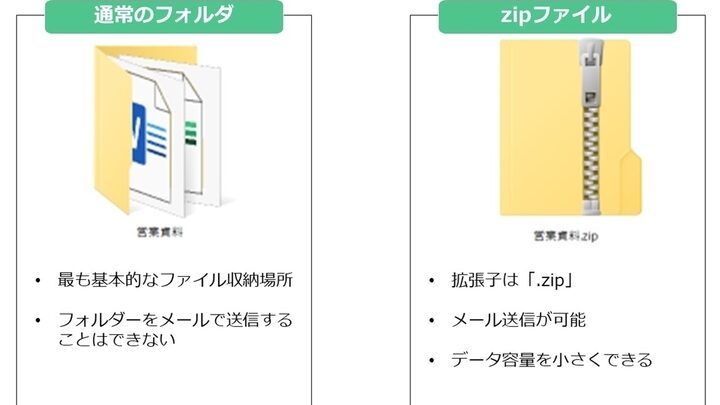
zipファイルとは、複数のファイルを圧縮して1つにまとめた形式です。この形式には、ファイルの保存や転送を容易にするメリットがあります。圧縮することで、データサイズが小さくなり、ストレージを節約できます。また、メールなどでの送信時にファイルの転送速度も向上します。
zipファイルの用途
zipファイルは多岐にわたる用途があります。ここではいくつかの代表的な使用例を挙げます。
- データの共有: 大きなファイルや複数のファイルを簡単に共有できます。
- バックアップ: 定期的にデータを圧縮し、バックアップを作成するために利用されます。
- ソフトウェアの配布: プログラムやゲームの配布時に、関連ファイルをまとめて圧縮して提供されることが多いです。
Windowsでのzipの開き方
Windowsでzipファイルを開く方法は簡単で、特別なソフトウェアを使用せずに済む場合もあります。以下の方法で、迅速にzipファイルを解凍できます。
エクスプローラーを使用する方法
- zipファイルを見つけます。
デスクトップ、ダウンロードフォルダ、またはその他の場所からzipファイルを探します。
- zipファイルを右クリックします。
コンテキストメニューが表示されます。
- 「すべて展開」を選択します。
このオプションをクリックすると、解凍ウィザードが開きます。
- 解凍先フォルダーを選びます。
必要に応じて、デフォルトの場所を変更できます。
- 「展開」をクリックします。
解凍処理が自動で始まります。
- 展開したファイルにアクセスします。
指定したフォルダーに解凍されたファイルが表示されます。
ソフトウェアを使用する方法
- 解凍ソフトウェアをインストールします。
たとえば、7-ZipやWinRARなどの無料ソフトを使用できます。
- zipファイルを右クリックします。
ソフトウェアのメニューが表示されます。
- 「[ソフトウェア名]で開く」を選択します。
開いたメニューから適切なオプションを選びます。
- 必要に応じてファイルを選択します。
必要なファイルを選んだ後、解凍先を指定します。
- 「解凍」をクリックします。
ファイルが指定された場所に解凍されます。
- 展開先フォルダーに移動します。
解凍したファイルを確認できます。
Macでのzipの開き方
macOSでzipファイルを開く方法は簡単です。以下の手順に従えば、すぐにファイルへアクセスできます。
Finderを使用する方法
- zipファイルを探します。
Finderを開き、ダウンロードフォルダやデスクトップなど、zipファイルが保存されている場所に移動します。
- zipファイルをダブルクリックします。
zipファイルをダブルクリックすると、macOSが自動的に解凍を始めます。
- 解凍されたフォルダを確認します。
同じ場所に、新たに解凍されたフォルダが作成されています。このフォルダを開き、内部のファイルにアクセスできます。
サードパーティソフトを使用する方法
- 解凍ソフトをインストールします。
The UnarchiverやWinZipなどの解凍ソフトをApp Storeまたは公式サイトからダウンロードします。
- ソフトを開きます。
インストールが完了したら、ソフトを起動します。
- zipファイルを指定します。
解凍ソフトの画面で、解凍したいzipファイルを選択します。
- 解凍を開始します。
ソフトの指示に従い、解凍を始めます。解凍されたファイルの保存先を指定するオプションもあります。
- 解凍されたファイルを確認します。
スマートフォンでのzipの開き方
スマートフォンでのzipファイルの開き方は簡単です。我々は、iPhoneとAndroidのそれぞれの方法を詳しく説明します。以下の手順に従って、すぐにファイルを解凍できます。
iPhoneでの方法
- App Storeを開く
App Storeを開き、解凍アプリを検索します。
- 解凍アプリをダウンロード
「Documents」や「iZip」などの人気のアプリをダウンロードします。
- アプリを起動
ダウンロードしたアプリを起動します。
- zipファイルを選択
解凍したいzipファイルを選択します。メールやファイルアプリからアクセスできます。
- 解凍を実行
アプリ内で「解凍」ボタンをタップします。
- 解凍されたファイルを確認
解凍が完了したら、ファイルリストに解凍されたファイルが表示されます。
Androidでの方法
- Google Playストアを開く
Google Playストアを開き、解凍アプリを検索します。
- 解凍アプリをインストール
「ZArchiver」や「WinZip」などの解凍アプリをインストールします。
- アプリを起動
インストールしたアプリを開きます。
- zipファイルを選ぶ
解凍したいzipファイルをアプリ内で探します。
- 解凍を開始
ファイルを長押しし、「解凍する」オプションを選択します。
- 解凍内容を確認
解凍が完了すると、新しいフォルダに解凍されたファイルが表示されます。
よくあるトラブルシューティング
zipファイルを開く際に発生する一般的な問題について説明します。これらのトラブルに対して迅速に対処できるように、具体的な解決策を用意しました。
zipファイルが開けないとき
zipファイルが開けない場合には、いくつかの可能性があります。以下の手順を試して、問題を解決してください。
- ファイル名を確認する。 使用するファイル名に特殊文字やスペースが含まれていないか確認します。
- ファイルを再ダウンロードする。 元のzipファイルが破損していることがあるため、信頼できるソースから再度ダウンロードします。
- 解凍ソフトを更新する。 使用している解凍ソフトが最新であるか確認します。
- 別の解凍ソフトを試す。 7-ZipやWinRARなど、他の解凍ソフトを試すことで問題が解決する場合があります。
- システムを再起動する。 コンピュータやデバイスを再起動してみることで、一時的な問題が解消されることがあります。
パスワード保護されたzipファイルの扱い
- パスワードを確認する。 zipファイルに設定されているパスワードが正しいか確認します。
- 解凍ソフトを用意する。 対応している解凍ソフトが必要です。例として7-ZipやWinRARが挙げられます。
- 解凍ソフトを起動する。 まずは、選択した解凍ソフトを開きます。
- ファイルを選択する。 パスワード保護されたzipファイルを選択して、「解凍」を選びます。
- パスワードを入力する。 ポップアップウィンドウに表示されたら、正しいパスワードを入力して解凍を進めます。
Conclusion
zipファイルの取り扱いは私たちの日常に欠かせないスキルです。データの圧縮と共有が簡単になりストレージの効率も向上します。WindowsやMacそしてスマートフォンでの解凍方法を理解することで私たちはよりスムーズにファイル管理ができるようになります。
またzipファイルに関連するトラブルシューティングの知識も持っておくことで問題が発生した際に迅速に対処できます。これらの情報を活用してデジタルライフをより快適に楽しんでいきましょう。