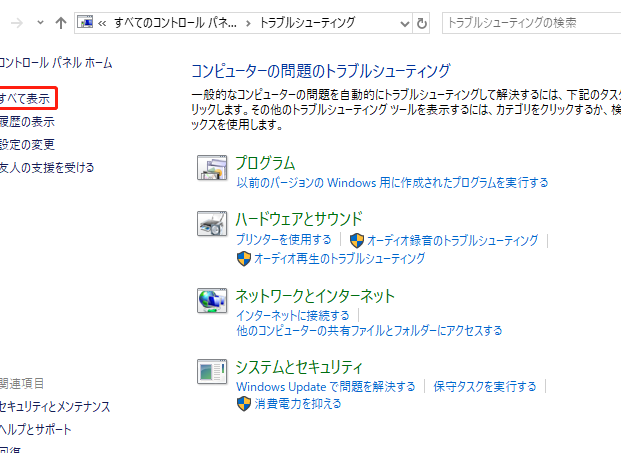
私たちが日常的に使用するコンピュータやスマートフォンで、時折遭遇する問題の一つが「フォルダを開くことができません」というエラーメッセージです。この問題は、私たちの作業効率を大きく妨げることがあります。では、なぜこのような状況が発生するのでしょうか?
フォルダを開くことができませんの概要
「フォルダを開くことができません」というエラーメッセージは、デジタル作業で一般的に発生する問題です。このエラーは、作業効率を低下させ、時間のロスにつながります。原因や対処法を把握することで、問題を迅速に解決できるようになります。
このエラーが発生する原因はさまざまですが、以下のような点が考えられます。
- ファイルパスの問題: フォルダの場所が移動されたり、削除されたりすることが原因の一つです。
- アクセス権限の不足: ユーザーアカウントがそのフォルダにアクセスするための権限を持っていない可能性があります。
- ハードウェアの問題: ハードディスクやストレージデバイスの故障なども考えられます。
- ソフトウェアの不具合: オペレーティングシステムや関連アプリケーションの不具合が影響することもあります。
フォルダを開けない状況に直面した際には、迅速に対処するための明確な手順があります。以下のステップを試してみてください。
- エラーメッセージを確認する。 どのフォルダが開けないのか、具体的なメッセージに注目しましょう。
- フォルダの場所を確認する。 フォルダが正しい場所に存在するかを調べます。
- アクセス権をチェックする。 フォルダへのアクセス許可があるかを確認します。
- ハードウェアを確認する。 ストレージデバイスに異常がないか検査します。
- ソフトウェアをアップデートする。 お使いのオペレーティングシステムやアプリケーションが最新であるかを確認します。
- 再起動してみる。 コンピュータを再起動して、エラーが解消されるか試します。
主な原因
「フォルダを開くことができません」というエラーの主な原因はいくつかあります。それぞれの原因について詳しく見ていきましょう。
システムエラー
システムエラーが原因の場合、以下の手順で確認できます:
- コンピュータを再起動する – 多くのエラーは再起動で解決します。
- エラーメッセージを確認する – 特定のエラーコードが表示されることがあります。
- ディスクのチェックを実施する – コマンドプロンプトを使用して、システムファイルをスキャンします。
- ソフトウェアのアップデートを確認する – 最新のパッチや更新プログラムを適用します。
権限の問題
権限の問題は、フォルダにアクセスできない一般的な原因です。この問題を解決するための手順は次の通りです:
- フォルダのプロパティを右クリックする – メニューから「プロパティ」を選択します。
- 「セキュリティ」タブを選択する – アクセス権限が表示されます。
- ユーザーアカウントを選択する – 必要な権限が与えられているか確認します。
- 権限を変更する – 「編集」ボタンをクリックして、必要な権限を設定します。
フォルダの損傷
- バックアップを取る – 他のデータを失わないように注意が必要です。
- ファイル復元ソフトを使用する – データ復旧を試みます。
- 新しいフォルダを作成する – 損傷したフォルダの内容を移動することを考えます。
- 専門家に相談する – データが重要な場合、専門業者に依頼するのが安全です。
解決策
「フォルダを開くことができません」というエラーメッセージが表示された際の対処法を以下に示します。
再起動の試み
- すべてのアプリケーションを閉じる: 現在開いているすべてのアプリケーションを終了します。
- システムを再起動する: コンピュータの電源ボタンを押し、再起動のオプションを選択します。
- 再起動後にフォルダを開く: 最初に問題が発生していたフォルダを再度開いてみます。
権限の確認と変更
- フォルダを右クリックする: 該当フォルダを右クリックし、「プロパティ」を選択します。
- 「セキュリティ」タブを開く: 表示されたウィンドウで「セキュリティ」タブに移動します。
- アクセス権を確認する: 現在のユーザーの権限を確認し、必要な権限が設定されているか確認します。
- 権限を変更する: 必要に応じて「編集」を選択し、適切な権限を追加して「OK」をクリックします。
フォルダの修復ツール使用
- 修復ツールをダウンロードする: 信頼できるソフトウェアのサイトからフォルダ修復ツールをダウンロードします。
- ツールをインストールする: ダウンロードしたファイルを開き、インストール手順に従います。
- 修復ツールを起動する: インストール完了後、ツールを起動します。
- 損傷したフォルダを選択する: 修復が必要なフォルダを選び、修復オプションを実行します。
- 修復の結果を確認する: 修復が完了したら、フォルダが正常に開けるか確認します。
予防策
フォルダを開くことができない問題に対処するための予防策を講じることは、トラブルを未然に防ぐ重要なステップです。以下の方法を取り入れて、システムの安定性を高めましょう。
定期的なバックアップ
定期的にバックアップを取ることで、データの損失を防ぎます。以下の手順を実行してください。
- バックアップ対象のファイルやフォルダを選択してください。
- バックアップ先のストレージまたはデバイスを決定してください。
- バックアップソフトウェアまたはシステムの内蔵機能を使用してください。
- バックアップを実行して、完了を確認してください。
- 定期的にバックアップを更新してください。
定期的なバックアップにより、必要なデータをいつでも復元できます。また、クラウドサービスの利用も検討しましょう。
ソフトウェアの更新
ソフトウェアの更新は、システムのパフォーマンス向上やセキュリティの強化に寄与します。以下の手順で更新を行いましょう。
- 使用しているソフトウェアを確認してください。
- 最新のアップデート情報を公式サイトで確認してください。
- アップデートの必要がある場合、ダウンロードを開始してください。
- インストール手順に従ってアップデートを完了してください。
- 完了後、ソフトウェアを再起動して効果を確認してください。
Conclusion
フォルダを開くことができない問題は多くの人にとってストレスの原因となりますが適切な対処法を知っていれば解決できます。エラーメッセージが表示されたときは冷静に原因を特定し必要な手順を踏むことが大切です。
また予防策を講じることでこのような問題を未然に防ぐことが可能です。定期的なバックアップやソフトウェアの更新を行うことで安心して作業を進められます。私たちが提案した方法を実践し問題解決に役立てていきましょう。