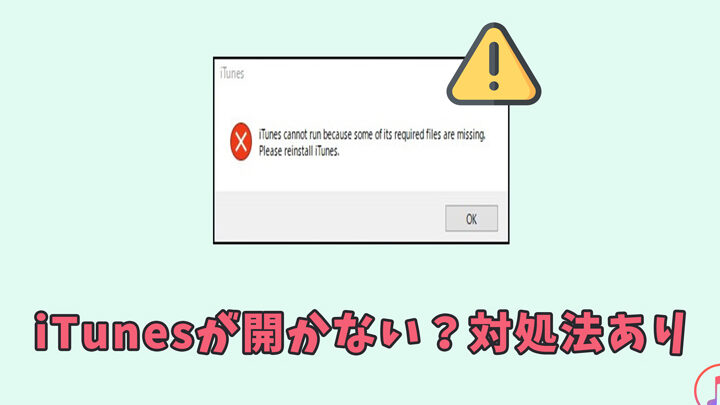
iTunesが開かないと、音楽や動画を楽しめないだけでなく、私たちのデジタルライフに影響を与えます。多くの人がこの問題に直面しており、なぜiTunesが開かないのか、その理由を理解することが重要です。私たちが直面するこの悩ましい状況には、さまざまな要因が考えられます。
iTunesが開かない理由
iTunesが開かない問題は、私たちの音楽や動画の楽しみに深刻な影響を与えます。ここでは、一般的な原因を特定し、対処法を明確に示します。
ソフトウェアの不具合
iTunesの不具合は、アプリケーションが正常に機能しない主な要因となります。以下のステップを通じて、ソフトウェアの状態を確認しましょう。
- 最新のiTunesにアップデートする。アプリが最新でない場合、互換性の問題が生じる。
- アプリを再インストールする。これにより、破損したファイルが修復されることがある。
- バックグラウンドプロセスを確認する。iTunesが他のアプリと干渉しないことを確認する。
システムの互換性
- OSがiTunesの要件を満たしているか確認する。macOSやWindowsのバージョンが必須要件を満たしているか確認する。
- アプリに必要なシステムリソースがあるか確認する。メモリやストレージの不足が原因となることがある。
- 他のアプリやドライバーが干渉していないか確認する。特にセキュリティソフトやファイアウォールが影響を与えることがある。
トラブルシューティング手順
iTunesが開かない問題を解決するために、以下の手順を実行します。各ステップを一つずつ確認してください。
再起動の実施
まず、デバイスを再起動して、リソースの解放と不具合のクリアを行います。次の手順に従ってください。
- 全てのアプリを閉じる。 稼働中のアプリを終了させ、デバイスの負担を減らします。
- デバイスをシャットダウンする。 電源ボタンを長押しして、シャットダウンのオプションを選びます。
- 数分待つ。 デバイスが完全にオフになるまで、しばらく待ちます。
- 再起動する。 電源ボタンを再度押して、デバイスをオンにします。
- iTunesを試す。 アプリが正常に起動するかを確認します。
アプリの再インストール
- iTunesをアンインストールする。 コントロールパネルからアプリケーションを選択し、iTunesを削除します。
- 必要なパーツも削除する。 iTunesの関連ファイル(QuickTime、Apple Mobile Device Supportなど)も削除して、完全にクリーンな状態にします。
- 最新版をダウンロードする。 Appleの公式サイトから最新のiTunesを入手します。
- インストールを実行する。 ダウンロードしたファイルをダブルクリックして、指示に従いインストールします。
- 再起動する。 インストール完了後、デバイスを再起動して、変更を適用します。
- iTunesを起動する。 正常に機能するかを確認します。
環境設定の確認
iTunesが開かない問題の一因として、環境設定が関わっている場合があります。環境設定を確認することで、問題が解決する可能性があります。以下の手順で、環境設定の確認を行うことができます。
セキュリティソフトの影響
- デバイスのセキュリティソフトを確認します。
どのソフトウェアがインストールされているかを把握します。
- セキュリティソフトを一時的に無効にします。
セキュリティソフトの設定から無効化のオプションを選択します。
- iTunesを再起動します。
セキュリティソフトを無効にした後、iTunesを再度開いてみます。
- 問題が解決したか確認します。
iTunesが正常に起動する場合、セキュリティソフトが影響していた可能性があります。
最新のアップデート
- OSのバージョンを確認します。
自分のデバイスのOSが最新のものであることを確認します。
- 利用可能なアップデートをチェックします。
設定メニューからソフトウェアのアップデートを探します。
- 必要なアップデートをインストールします。
利用可能なアップデートがあれば、指示に従ってインストールします。
- iTunesの最新バージョンを確認します。
iTunesが最新状態であるか確認し、必要に応じてアップデートを行います。
ユーザーの体験談
私たちの経験に基づいて、iTunesが開かない問題に直面した方の体験談を以下にまとめます。多くのユーザーが同様の状況に遭遇し、その解決策を見つけています。
具体的な解決策
- デバイスを再起動する。
まず、全てのアプリを閉じ、デバイス自体を再起動します。これにより、リソースが解放され、iTunesが正常に動作する可能性が高まります。
- iTunesをアンインストールする。
コントロールパネルからiTunesをアンインストールします。関連ファイルも同時に削除しましょう。
- 最新バージョンをダウンロードする。
iTunesの公式サイトから最新のインストールファイルをダウンロードします。これで最新機能とバグ修正が含まれます。
- 新規にインストールする。
ダウンロードしたファイルを使用して、iTunesをインストールします。この際、すべての手順に従って進めます。
- 環境設定を確認する。
設定メニューからiTunesの環境設定を見直します。特に、使用中のデバイスに応じた設定が正しいかどうかを確認します。
- セキュリティソフトを一時的に無効にする。
セキュリティソフトが原因でiTunesが開かない場合があります。無効にしてからiTunesを再起動します。
効果的だった方法
多くのユーザーが以下の方法で問題を解決しています。
- アプリのキャッシュをクリア。
iTunesのキャッシュが原因で動作しない場合があります。キャッシュを削除すると、パフォーマンスが向上することがあります。
- オペレーティングシステムを更新。
OSの古いバージョンがiTunesに影響を与えることがあります。最新のアップデートを適用しておくことが重要です。
- バックグラウンドプロセスの確認。
他のアプリがiTunesに干渉する場合があります。不要なバックグラウンドプロセスを終了させると、動作が安定することがあります。
Conclusion
iTunesが開かない問題は多くのユーザーにとってストレスの原因となりますが私たちは適切な対策を講じることで解決できると信じています。トラブルシューティング手順を実行し環境設定やセキュリティソフトの影響を確認することでiTunesが正常に起動する可能性が高まります。
また最新のアップデートを適用することも重要です。これらの方法を試すことで私たちのデジタルライフがよりスムーズになるでしょう。音楽や動画を楽しむために必要なステップを踏んでいきましょう。