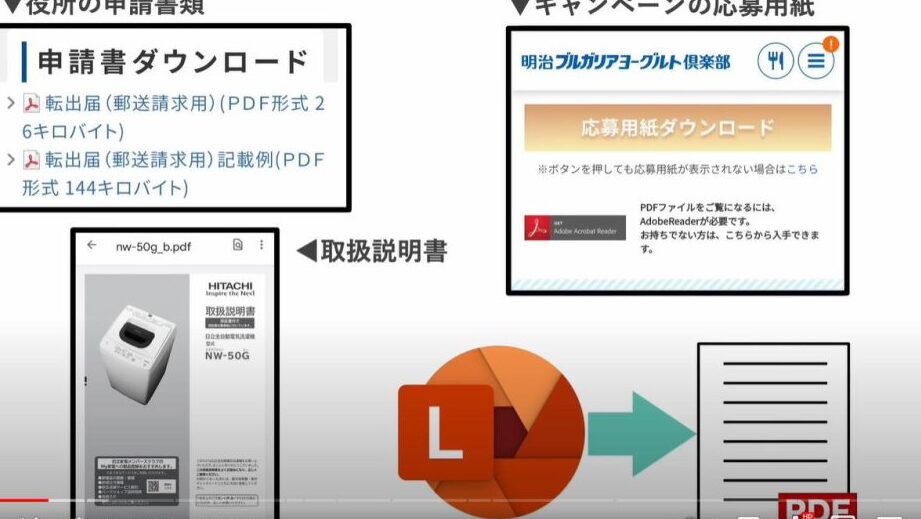
私たちの日常生活の中で、PDFファイルは欠かせない存在です。ビジネス文書や教育資料、電子書籍など、さまざまな場面で利用されています。でも、「PDFファイルをどうやって開くの?」という疑問を持つ方も多いのではないでしょうか。特に初めての方にとっては、どのアプリやツールを使えば良いのか迷ってしまうこともあります。
PDFファイルをどうやって開くの
PDFファイルを開くための方法はいくつかあります。ここでは、最も一般的な手順を示します。これらの手順に従うことで、スムーズにPDFファイルを開けるようになります。
- PDFリーダーをインストールする。 無料で利用できるAdobe Acrobat ReaderやFoxit Readerなどを選ぶ。
- アプリケーションを起動する。 インストールしたPDFリーダーを開く。
- ファイルを選択する。 ‘ファイル’メニューから’開く’を選ぶ。
- PDFファイルを指定する。 開きたいファイルの位置を探し、選択する。
- ファイルを開く。 ‘開く’ボタンをクリックしてPDFを表示する。
また、ウェブブラウザもPDFファイルを開く手段のひとつです。たとえば、ChromeやFirefoxなどのブラウザを使う場合、次の手順になります。
- ブラウザを開く。 お好きなウェブブラウザを起動する。
- PDFファイルをドラッグ&ドロップする。 ファイルをブラウザウィンドウにドラッグして手放す。
- 自動的に表示される。 ブラウザがPDFファイルを表示します。
PDFリーダーの種類
PDFリーダーには、さまざまな種類があります。用途やデバイスに応じて選ぶことができるので、最適な方法でPDFファイルを開けます。
オンラインPDFリーダー
オンラインPDFリーダーでは、ソフトウェアをインストールせずにPDFファイルを開けます。以下の手順で利用します。
- ブラウザを開く。 使用するウェブブラウザ(ChromeやFirefoxなど)を立ち上げます。
- 検索エンジンで「オンラインPDFリーダー」を検索する。 信頼できるサイトを選びます。
- PDFファイルをアップロードする。 画面の指示に従い、PDFファイルをドラッグ&ドロップまたはファイル選択でアップロードします。
- PDFを表示する。 アップロード後、自動的にPDFファイルが表示されます。
デスクトップアプリ
デスクトップアプリでは、自分のPCに PDFリーダーをインストールします。主なアプリにはAdobe Acrobat ReaderやFoxit Readerがあります。以下の手順を参考にしてください。
- アプリをダウンロードする。 公式サイトから選んだPDFリーダーをダウンロードします。
- インストールを実行する。 ダウンロードしたファイルを開き、表示される手順に従ってインストールします。
- アプリを起動する。 インストール完了後、アプリを立ち上げます。
- PDFファイルを開く。 ‘ファイル’メニューから’開く’を選択し、対象のPDFを指定します。
モバイルアプリ
- アプリストアを開く。 iOSならApp Store、AndroidならGoogle Playを開きます。
- PDFリーダーを検索する。 検索バーに「PDFリーダー」と入力します。
- アプリをインストールする。 評価やレビューを確認し、選んだアプリをインストールします。
- アプリを開く。 インストール後、アプリを起動します。
- PDFファイルを開く。 アプリ内のインターフェースでファイルを選択します。
PDFファイルを開く方法
PDFファイルを開くにはいくつかの方法があります。私たちは、主にWindows、Mac、およびスマートフォンでの手順を以下に示します。これらの方法を使って、スムーズにPDFファイルを表示できます。
Windowsでの手順
- PDFリーダーを選ぶ
Adobe Acrobat ReaderやFoxit Readerなどの無料PDFリーダーを選びます。
- インストールする
選んだPDFリーダーの公式サイトからソフトをダウンロードし、インストールします。
- アプリケーションを起動する
デスクトップやスタートメニューからインストールしたPDFリーダーを開きます。
- PDFファイルを開く
アプリ内で「ファイル」メニューから「開く」を選択し、表示したいPDFファイルを選びます。
- 表示確認
PDFファイルが正しく表示されたことを確認します。
Macでの手順
- プレビューアプリを利用する
Macに標準搭載されているプレビューアプリを使用します。
- PDFファイルを選ぶ
Finderで開きたいPDFファイルを探します。
- 右クリックで開く
PDFファイルを右クリックし、「このアプリケーションで開く」から「プレビュー」を選択します。
- ファイルを確認する
プレビューアプリでPDFファイルが表示されることを確認します。
スマートフォンでの手順
- アプリをインストールする
Google PlayストアまたはApp StoreからPDFリーダーアプリ(Adobe Acrobatなど)をインストールします。
- アプリを開く
インストールしたアプリをスマートフォンで起動します。
- PDFファイルを選ぶ
アプリ内で「ファイルを開く」または「ライブラリ」をタップし、表示したいPDFファイルを選びます。
- ファイルを表示する
PDFファイルが正常に表示されることを確認します。
- 操作を試みる
PDFファイルの開く際のトラブルシューティング
PDFファイルが開かないことや、表示が乱れることはしばしば直面する問題です。ここでは、これらの問題を解決するための手順を示します。
ファイルが開かない場合
PDFファイルが開かない場合、以下の手順を試してください。
- PDFリーダーのインストールを確認する。未インストールの場合は、Adobe Acrobat ReaderやFoxit Readerなどをインストールします。
- ファイルの拡張子を確認する。PDFファイルが正しい拡張子(.pdf)であるかを確認します。
- アプリケーションを開く。インストールしたPDFリーダーを起動します。
- ファイルを開くオプションを選択する。「ファイル」メニューから「開く」を選択します。
- ファイルを選択する。開きたいPDFファイルを探して選択します。
- 開くをクリックする。選択したファイルが表示されるまで待ちます。
表示が乱れる場合
- PDFリーダーの更新を確認する。最新バージョンに更新してください。
- 他のPDFファイルを開く。特定のファイルに問題があるかを確認します。
- フォント設定を確認する。必要なフォントがインストールされているか確認します。
- 別のPDFリーダーを試す。別のリーダーやブラウザでPDFを開きます。
- 印刷機能を使用する。「印刷」を選択して、PDFを一旦印刷します。
- デバイスの再起動を行う。デバイス自体を再起動して問題を解決します。
PDFファイルを開く際の便利なヒント
PDFファイルを開く際、効率的に行動するためのステップを用意しました。以下の手順を確認して、PDFファイルをスムーズに開きましょう。
- 信頼できるPDFリーダーをインストールする。 Adobe Acrobat ReaderやFoxit Readerなどの無料アプリケーションを選びます。
- アプリケーションを起動する。 インストールが完了したら、アイコンをダブルクリックしてアプリを開きます。
- ファイルを選択する。 メニューバーから「ファイル」を選び、「開く」をクリックし、表示したいPDFファイルを選択します。
- PDFファイルを表示する。 選択したファイルが画面に表示されるまで待ちます。
- 必要に応じてズーム機能を使う。 読みやすくするために、ズームインやズームアウトを行います。
また、ウェブブラウザを利用することで、別途アプリをインストールせずにPDFファイルを開くことも可能です。以下の手順を試してみましょう。
- ウェブブラウザを立ち上げる。 ChromeやFirefoxなど、普段使用しているブラウザを開きます。
- PDFファイルをドラッグ&ドロップする。 開きたいPDFファイルをブラウザウィンドウにドラッグします。
- ファイルが表示されるのを確認する。 PDFが自動で表示されるまで待ちます。
デバイスごとにPDFファイルを開く方法も異なります。具体的な手順を以下に示します。
Windowsの場合
- PDFリーダーをダウンロードする。 信頼性のあるリーダーを選び、インストールします。
- インストールされたアプリを開く。 アイコンをクリックしてアプリを起動します。
- ファイルを開く手順を実行する。 「ファイル」→「開く」と進み、PDFを選択します。
Macの場合
- プレビューアプリを起動する。 Macに標準搭載されています。
- PDFファイルを選ぶ。 「ファイル」→「開く」をクリックし、対象のPDFを選択します。
スマートフォンの場合
- PDFリーダーアプリをインストールする。 Google PlayやApp Storeでリーダーを探します。
- アプリを起動し、PDFを選択する。 アプリ内で表示したいPDFファイルを選びます。
Conclusion
PDFファイルを開く方法は多岐にわたり私たちのニーズに応じた選択肢があります。無料のPDFリーダーやウェブブラウザを使うことで簡単にファイルを表示できるのが魅力です。デバイスごとの手順も明確にされているため私たちの利用環境に合わせた方法を選びやすくなっています。
トラブルシューティングのポイントも押さえておくことで問題解決がスムーズに行えるでしょう。PDFファイルは日常生活やビジネスに欠かせないツールですから、これらの方法を活用して快適に利用していきたいですね。