SharePointを使っているときに「誰かがファイルを開いているようです」というメッセージが表示されること、ありませんか?このエラーメッセージは、共同作業を行う上での障害になりがちです。私たちもこの状況に直面したことがあり、その解決策を見つけることで作業効率が大幅に向上しました。
SharePointのファイルアクセスについて
SharePointで「誰かがファイルを開いているようです」と表示される原因と対処法を理解することは重要です。このエラーメッセージは、複数のユーザーが異なるデバイスまたは異なる場所から同じファイルにアクセスしているときに表示されます。以下のステップに従って、ファイルアクセスのトラブルシューティングを行いましょう。
- ファイルのロック状況を確認する。 SharePointでは、他のユーザーがファイルを編集中の場合、ロックされることがあります。
- ユーザーに連絡する。 同僚にファイルを編集中か確認し、完了したら教えてもらいます。
- アクセス権を確認する。 自分がファイルにアクセスするための権限があるかどうか、設定を見直します。
- 時間をおいて再試行する。 他のユーザーがファイルの編集中でないか確認し、しばらく待ってから再度アクセスします。
- バージョン履歴を確認する。 選択したファイルの過去のバージョンを参照し、必要に応じて前のバージョンを復元します。
- IT部門に相談する。 上記のステップで解決しない場合は、ITチームに問い合わせてサポートを受けます。
エラーメッセージの理解
「誰かがファイルを開いているようです」というエラーメッセージは、SharePointでの作業を阻害する要因となります。このエラーは、主にファイルに対する同時アクセスによって引き起こされます。このセクションでは、原因と対処法を詳しく見ていきます。
原因の考察
- 複数のユーザーが同時にアクセスしている
異なるデバイスや場所から同じファイルを同時に開いている場合、このエラーが発生します。
- ファイルのロック状態
ファイルが他のユーザーによってロックされていると、変更ができなくなります。
- ブラウザのキャッシュ
古いキャッシュが原因で、最新の状態が反映されないことがあります。
- バージョンの不一致
古いバージョンのファイルを開くことで、エラーが生じる場合もあります。
一般的な対処法
- ファイルのロック状況を確認する
SharePoint内で、ファイルがロックされているかどうかを確認します。
- 同僚に連絡する
他のユーザーにファイルの使用状況を尋ねて、必要であれば協力を求めてください。
- アクセス権を確認する
自分に適切なアクセス権が設定されているか確認します。
- 時間をおいて再試行する
一度作業を中断し、数分後に再度ファイルにアクセスしてみます。
- バージョン履歴を確認する
必要に応じて、ファイルのバージョン履歴をチェックして最新のものを選択します。
- IT部門に相談する
ファイルのロックと解除
ファイルのロックは、SharePointでの共同作業時に被る可能性のある問題です。ロック状態を確認し、適切に解除することで、作業をスムーズに進められます。
ロックの状態確認方法
ファイルのロック状況を確認するためには、以下の手順を実行します。
- SharePointのライブラリにアクセスし、対象のファイルを見つけます。
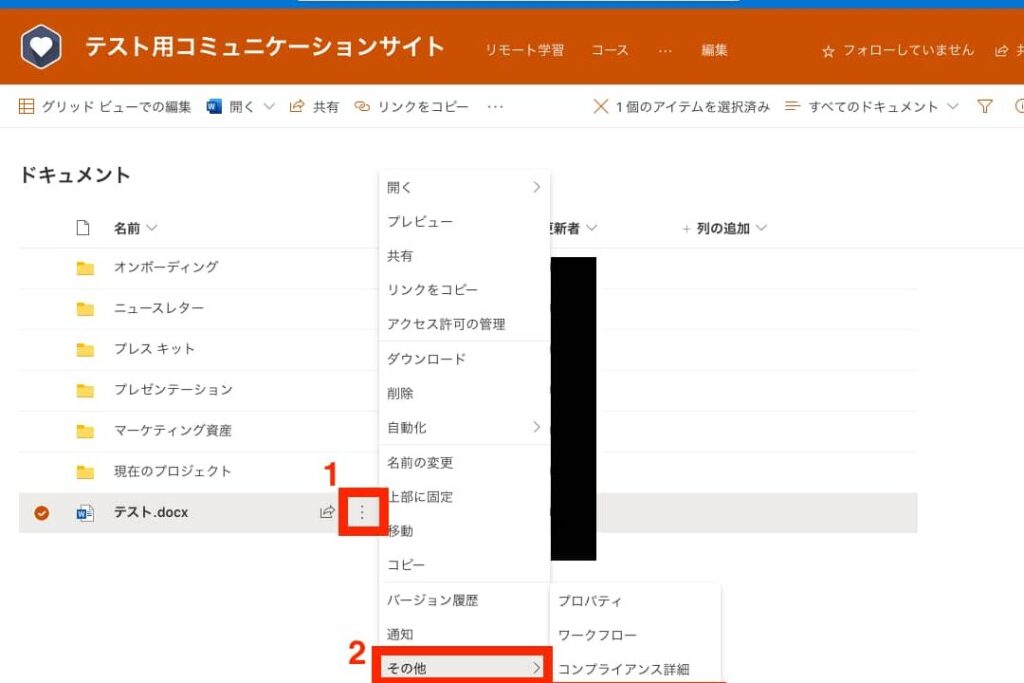
- ファイルをクリックし、詳細メニューを表示します。
- `バージョン履歴`を選択し、ロックされているユーザー名を確認します。
- ロックの状態が表示されるので、現在誰が開いているかをしっかりと把握します。
ロックを解除する手順
- ロックされているユーザーに連絡し、ファイルを閉じてもらうように依頼します。
- ファイルが閉じられたか確認し、再度アクセスします。
- 問題が解決しない場合、`バージョン履歴`から古いバージョンに戻すことも考慮します。
- それでも解決しない場合、IT部門に問題を報告し支援を求めます。
実践的なトラブルシューティング
私たちは「誰かがファイルを開いているようです」というエラーメッセージに対処するための効果的な方法を見ていきます。問題を解決するための具体的なステップがあります。
ユーザー管理の見直し
- SharePoint管理センターにアクセスします。管理者権限を持つアカウントでログインします。
- 「ユーザー」セクションを選択します。現在のユーザーリストが表示されます。
- 該当するユーザーを見つけます。問題を引き起こしていると思われるユーザーの名前を確認します。
- そのユーザーに連絡します。ファイルが開いているか確認してくださいと依頼します。
- 必要に応じて、ユーザーのアクセス権を見直します。過剰な権限が付与されていないか確認します。
システム設定の確認
- SharePointサイトの設定にアクセスします。管理者メニューから設定オプションを選択します。
- 「ライブラリとリストの設定」を開きます。対象のライブラリを選択します。
- 「特定のファイルの管理設定」を確認します。ロック機能や管理者設定をチェックします。
- ブラウザのキャッシュをクリアします。最新のファイル状況を反映させるために、キャッシュを削除します。
- SharePointのバージョン履歴を確認します。ファイルの過去のバージョンをチェックし、問題の原因を特定します。
シェアポイントの最適利用方法
シェアポイントを効果的に活用するためには、以下のステップを順に実行することが重要です。これにより、ファイルの管理と共同作業が円滑に進み、エラーに遭遇することを減少させることができます。
- ログインする: シェアポイントにログインし、使用するチームサイトを選択します。
- ファイルライブラリにアクセスする: 必要なドキュメントが格納されているライブラリを見つけます。
- ファイルのロック状況を確認する: 対象のファイルを右クリックし、「バージョン履歴」を選択して、誰がファイルを開いているかを確認します。
- 同僚に連絡する: ファイルを使用中のユーザーに連絡し、作業の状況を確認します。どのくらいの間、ファイルがロックされているか尋ねます。
- アクセス権の確認: 自分のアクセス権が適切であるか確認し、必要に応じて管理者に修正を依頼します。
- 時間を置いて試す: 該当ファイルにしばらく後に再度アクセスを試みます。これで解消することもあります。
- バージョン履歴を利用: 古いバージョンに戻す必要がある場合、バージョン履歴から適切なバージョンを選択します。
- IT部門に相談する: 以上の手順で解決しない場合、IT部門に問題を報告し、サポートを求めます。
Conclusion
SharePointでのファイル管理は時に難しいことがありますが「誰かがファイルを開いているようです」というエラーメッセージに直面した際も、冷静に対処することが重要です。私たちが提案した解決策を実践することで、効率的に問題を解決し、スムーズな共同作業を実現できます。
ファイルのロック状況を確認し、必要に応じて同僚に連絡を取ることで、迅速に作業を再開できるでしょう。また、IT部門のサポートを活用することで、さらなるトラブルシューティングが可能です。これらのステップを踏むことで、SharePointの利便性を最大限に引き出し、作業の生産性を向上させていきましょう。