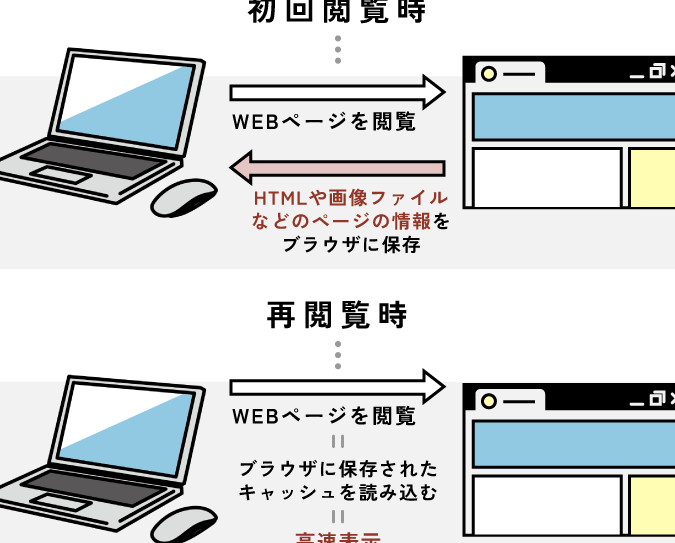
私たちのデジタルライフに欠かせない存在である**ブラウザを開くとは**、単なる操作以上の意味を持っています。日々の情報収集やコミュニケーション、エンターテインメントに至るまで、ブラウザは私たちの生活を豊かにする重要なツールです。では、ブラウザを開くことがどのように私たちのオンライン体験を変えるのでしょうか?
ブラウザを開くとは
ブラウザを開くとは、インターネットに接続されたデバイスで、ウェブページを表示するためのアプリケーションを起動することを指します。ブラウザは、プラットフォームに依存せず、インターネットを利用する際の重要なツールです。以下に、ブラウザを開く手順を示します。
- デバイスを起動する。 電源を入れ、起動が完了するまで待ちます。
- アプリケーションメニューを開く。 スマートフォンまたはタブレットの場合は、ホーム画面を表示します。コンピュータの場合は、デスクトップまたはスタートメニューを使います。
- ブラウザアイコンを探す。 一般的なブラウザ名にはChrome、Firefox、Safari、Edgeがあります。
- ブラウザアイコンをタップまたはクリックする。 アイコンを選択し、アプリケーションを起動します。
- アドレスバーにURLを入力する。 訪問したいウェブサイトのアドレスを入力し、Enterキーを押すか、検索ボタンをタップします。
ブラウザの基礎知識
ブラウザは私たちのデジタル体験を豊かにする重要なツールです。以下に、ブラウザの役割や種類について詳しく説明します。
ウェブブラウザの役割
ウェブブラウザは、インターネットを閲覧するためのアプリケーションです。テキストや画像、動画などのコンテンツを表示し、オンラインでの情報収集を容易にします。具体的な役割には以下のようなものがあります。
- 情報の取得
ウェブページを表示し、テキストや画像を読み取ります。
- データの送受信
フォームに入力したデータを送信し、サーバーからの応答を受け取ります。
- ユーザーインターフェイスの提供
アドレスバーやタブ機能を使って、利用者が簡単に操作できるようにします。
- セキュリティの維持
HTTPSプロトコルを利用して、安全な通信を確保します。
主なブラウザの種類
さまざまなブラウザが存在し、それぞれ異なる特徴があります。主なブラウザは以下の通りです。
- Google Chrome
軽量で高速なブラウザ。拡張機能が豊富で、クロスプラットフォーム対応。
- Mozilla Firefox
プライバシー重視のブラウザ。多くのカスタマイズオプションを提供。
- Microsoft Edge
Windowsデバイス向けに最適化。最新のWeb標準に対応したエンジンを特徴。
- Safari
Apple製デバイス専用のブラウザ。効率とバッテリー持ちが優れている。
- Opera
無料のVPN機能や内蔵の広告ブロッカーを搭載したブラウザ。
ブラウザの開き方
ブラウザを開く手順はシンプルです。しかし、環境によって方法が異なります。ここでは、デスクトップ環境とモバイル環境それぞれの手順を詳しく紹介します。
デスクトップ環境での方法
デスクトップでブラウザを開く手順は、次のとおりです。
- コンピュータを起動する。電源ボタンを押し、起動が完了するまで待ちます。
- アプリケーションメニューを開く。タスクバーやデスクトップのアイコンから、アプリケーションメニューを選択します。
- ブラウザアイコンを選択する。Google Chrome、Mozilla Firefox、Microsoft Edgeなどのブラウザアイコンをクリックします。
- ブラウザが開いたら、URLを入力する。アドレスバーに訪問したいウェブサイトのURLを入力します。
この手順に従うと、簡単にブラウザを開くことができます。また、アプリケーションメニューには、よく使うブラウザをピン留めしておくと便利です。
モバイル環境での方法
モバイルデバイスでブラウザを開く手順も、非常に簡単です。以下の通りです。
- デバイスの電源を入れる。スマートフォンやタブレットの電源ボタンを押します。
- ホーム画面を表示する。起動後、ホーム画面が表示されます。
- ブラウザアプリをタップする。Chrome、Safari、Firefoxなどのブラウザアプリを見つけてタップします。
- 必要なウェブサイトのURLを入力する。アドレスバーをタップし、URLを入力します。
ブラウザの設定
ブラウザの設定は、より安全で快適なオンライン体験を実現するために重要です。ここでは、プライバシー設定と拡張機能の活用について詳しく説明します。
プライバシー設定
プライバシー設定を適切に行うことで、個人情報の保護が強化されます。具体的には、以下の手順を踏んで設定を行います。
- ブラウザを開く。
- 設定メニューにアクセスする。通常、画面右上のアイコンから選択できます。
- 「プライバシーとセキュリティ」セクションを探す。
- 「クッキーとサイトデータ」を選択する。
- クッキーの設定を変更する。サードパーティのクッキーをブロックするオプションを選びます。
- 「セキュリティ」タブに移動する。
- ブラウジングデータの消去を行う。履歴やキャッシュを削除します。
- 設定を保存する。
これにより、ブラウザのプライバシーを強化できます。
拡張機能の活用
拡張機能は、ブラウザの機能を拡張するための便利なツールです。以下の手順で、拡張機能を追加し活用できます。
- ブラウザを開く。
- メニューバーから「拡張機能」または「アドオン」を選択する。
- スタートページで「ストア」または「拡張機能を追加」をクリックする。
- 検索バーに必要な拡張機能の名前を入力する。
- 希望する拡張機能を見つけたら、クリックして詳細を確認する。
- 「インストール」ボタンを押す。
- インストール後、ブラウザのツールバーにアイコンが表示される。
- アイコンをクリックして設定を行う。
ブラウザのトラブルシューティング
ブラウザの問題は日常的によく発生します。一部の簡単な手順ですぐに解決できることが多いです。以下のステップに従って、問題を解決していきます。
- ブラウザを再起動する。ブラウザが正常に動作しない場合は、まずアプリケーションを完全に閉じ、再度開きます。
- デバイスを再起動する。ブーストするために、デバイス全体を再起動します。これやるだけで多くの問題が解決します。
- インターネット接続を確認する。Wi-Fiやモバイルデータが正常に接続されているか確認します。もし不明な場合は、他のデバイスで接続を試みましょう。
- ブラウザのキャッシュをクリアする。設定メニューからキャッシュとクッキーを削除します。これにより、過去のデータによる問題が解決されます。
- 拡張機能を無効にする。インストールした拡張機能が原因で問題が発生している可能性があるため、順次無効にして確認します。
- ブラウザを最新バージョンに更新する。常に最新の状態に保つことで、バグやセキュリティの脆弱性を回避できます。
- セキュリティソフトウェアの設定を確認する。ウイルス対策ソフトやファイアウォールがブラウザに影響を与えていないか確認します。
- インターネットプロバイダーに問い合わせる。全ての手順を試しても問題が解決しない場合は、プロバイダーに連絡して障害の有無を確認します。
Conclusion
ブラウザを開くことは私たちのデジタルライフに欠かせない行為です。情報収集やコミュニケーションをスムーズに行うためには、ブラウザの使い方を理解することが重要です。私たちが紹介した手順や設定を活用することで、より快適で安全なオンライン体験を実現できます。
また、ブラウザの種類や特徴を知ることで、ニーズに合った選択ができるでしょう。トラブルシューティングの方法も覚えておくと、問題が発生した際に迅速に対処できます。これからもブラウザを活用し、デジタルの世界を楽しんでいきましょう。