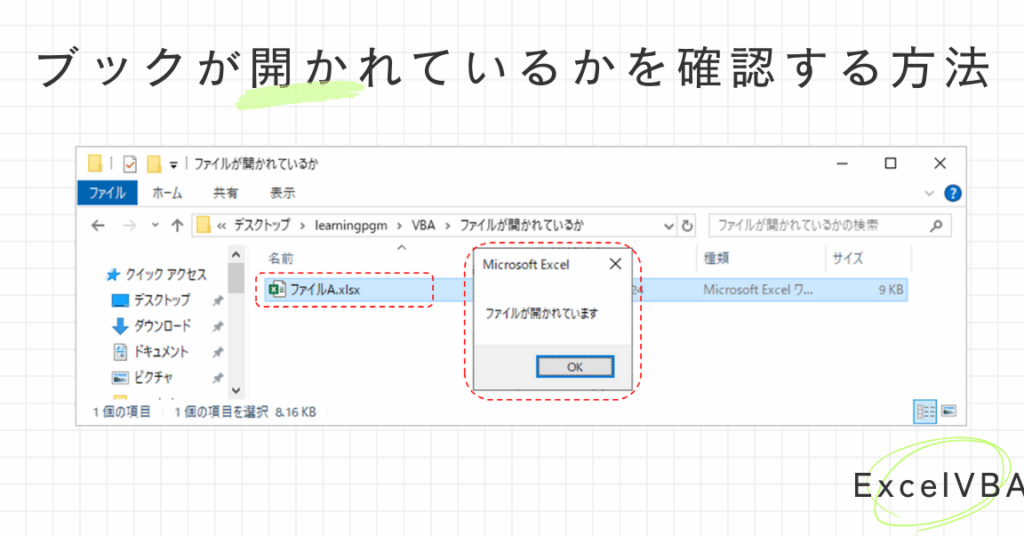
エクセルを使っていると、他の誰かがファイルを開いているか気になることがありますよね。特にチームで作業していると、誰がそのファイルを使用しているのかを知ることは重要です。私たちがこの記事でお届けするのは、エクセルで誰が開いているか調べる方法です。これを知ることで、効率的な作業が可能になります。
エクセル 誰が開いているか調べる 概要
エクセルのファイルを他の誰かが開いているか確認することは、特にチームでのコラボレーションで重要です。ここでは、簡単に実行できる手順を紹介します。これらの手順に従って、誰がそのエクセルファイルを使用しているのかを特定できます。
- ファイルを開く。 エクセルを起動し、調べたいファイルを開きます。
- 「共有オプション」を確認する。 メニューから「ファイル」タブを選択し、「情報」をクリックします。
- 現在のユーザーを確認する。 「ブックの共有」セクションで、現在このファイルを使用しているユーザー名が表示されます。
- リモートユーザーを調べる。 ファイルがOneDriveまたはSharePointで保存されている場合、オンラインでのアクセス状況を確認できます。
- 自分が編集中であることを確認する。 エクセルの右上に表示されるアイコンで、他のユーザーがファイルを編集しているかどうかがわかります。
役立つ機能とツール
エクセルのファイルを他者が開いているか調べるための役立つ機能やツールには、いくつかの便利な方法があります。これにより、効率的な作業が実現します。
Excelの共有機能
エクセルには、ファイル共有を効果的に行う機能が備わっています。以下の手順で、他のユーザーがファイルを開いている状態を確認できます。
- エクセルを起動して、調べたいファイルを開きます。
- 「ファイル」タブを選択します。
- 「情報」メニューをクリックします。
- 「現在のユーザー」の情報を確認し、ファイルを開いているユーザーの一覧を見ることができます。
- OneDriveまたはSharePointで保存している場合は、オンラインのユーザーアイコンも確認できます。
アドインの活用
エクセルのアドインを使用すれば、より細かいユーザー管理が可能です。アドインによって、特定のファイルへのアクセス状況をリアルタイムでモニタリングできます。アドインを利用する手順は次のとおりです。
- エクセルを起動し、「挿入」タブを選択します。
- 「アドイン」オプションをクリックします。
- 使用したいアドインを検索し、インストールします。
- アドインを実行して、ファイルの使用状況をリアルタイムで確認します。
- ユーザーのアクティビティを把握し、必要に応じて通知設定を行います。
調査方法
他のユーザーがエクセルファイルを開いているかどうかを確認する方法はいくつかあります。以下に、具体的な手順を示します。
直接確認する方法
直接、現在のユーザーを確認する方法は簡単です。以下の手順で行います。
- エクセルを開く。 まず、エクセルアプリケーションを起動します。
- ファイルを開く。 調べたいエクセルファイルを開きます。
- ファイルタブを選択。 左上の「ファイル」タブをクリックします。
- 情報を選択。 サイドメニューから「情報」を選択します。
- 現在のユーザーを確認。 ここで、ファイルを編集しているユーザー名を確認できます。
ユーザーアクティビティの追跡
ユーザーのアクティビティを追跡することで、リアルタイムで誰がファイルを開いているかを把握できます。次の手順を実行してください。
- OneDriveやSharePointにログイン。 使っている場合、これらのサービスにログインします。
- ファイルを探す。 調査したいエクセルファイルを見つけます。
- 右上のアイコンをチェック。 編集者のアイコンを確認し、現在のユーザーを把握します。
- アドインを使用。 必要に応じて、エクセルのアドインをインストールし、ユーザーアクティビティの追跡を行います。
注意点
エクセルで誰がファイルを開いているか調べる際の注意点を理解することは重要です。この情報を元に、効率的に作業を進められます。
プライバシーの考慮
プライバシーの観点から、ファイルを共有する際には以下の点に配慮します。
- ユーザーの許可を取得すること。 誰がファイルを開いているか確認することは、他のユーザーのプライバシーを侵害する可能性があります。
- 使用目的を明確にすること。 ファイルにアクセスする理由を明示し、関係者に伝えます。
- 個人情報を含まないようにすること。 他のユーザーの名前や情報を扱う時は、注意深くアプローチします。
アクセス権限の設定
アクセス権限の設定は、セキュリティを強化するために必要です。以下の手順で確認します。
- ファイルを開くこと。 まず、調べたいエクセルファイルを開きます。
- 「ファイル」タブをクリックすること。 画面左上の「ファイル」タブを選択します。
- 「情報」セクションを選ぶこと。 情報セクションで現在のユーザーやアクセス権限を確認します。
- 必要に応じて権限を変更すること。 アクセスを制御するために、権限設定を見直します。
Conclusion
エクセルで誰がファイルを開いているか調べる方法を習得することで私たちのチームの作業効率は大幅に向上します。特に複数人でのプロジェクトにおいてはリアルタイムでの情報共有が不可欠です。OneDriveやSharePointを活用すれば、オンラインでのアクセス状況も簡単に把握できます。
またプライバシーやセキュリティに配慮しつつ、適切なアクセス権限を設定することも重要です。これにより安心してファイルを共有し、スムーズなコミュニケーションが実現します。エクセルの機能を最大限に活用し、私たちの業務をさらに効率的に進めていきましょう。