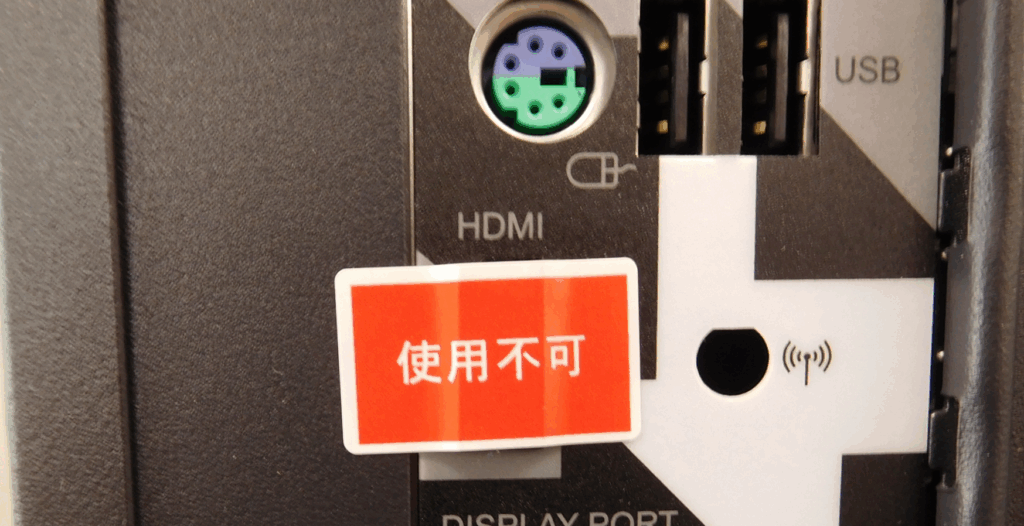
パソコンを使う上で、USBポートの使い方は非常に重要です。私たちがデータを転送したり、周辺機器を接続したりする際に、USBポートは欠かせません。しかし、初めてパソコンを使う方や、USBデバイスを接続するのが不安な方も多いのではないでしょうか?「パソコン USB どこから開く?」という疑問を持つ方に向けて、私たちはその解決策をお届けします。
パソコン USB どこから開くの基本
USBポートの場所とUSBデバイスの種類について、具体的に説明します。これにより、USBポートの利用方法がより明確になります。
USBポートの場所
USBポートは、パソコンの外部接続に重要な役割を果たします。以下の手順で、USBポートの位置を特定します。
- パソコンの前面を確認する。 多くのデスクトップパソコンは、前面にUSBポートを備えています。
- パソコンの背面を確認する。 バックパネルにも通常、いくつかのUSBポートがあります。
- ノートパソコンの両側をチェックする。 ノートパソコンの側面にもUSBポートが配置されていることが一般的です。
- 取扱説明書を参照する。 分からない場合は、取扱い説明書を確認すると、ポートの位置が示されています。
USBデバイスの種類
さまざまなUSBデバイスが存在し、それぞれ独自の特性があります。以下は一般的なUSBデバイスの例です。
- USBメモリ: データの保存や転送に使います。
- 外付けハードディスク: 大量のデータ保存が可能です。
- USBマウス: 操作を快適にするための一般的な周辺機器です。
- USBキーボード: タイピングを行うための基本的な入力機器です。
- USBプリンター: 印刷のためのデバイスです。
パソコンでのUSBデバイスの認識
USBデバイスをパソコンに接続した際、その認識方法は重要です。以下に、USBデバイスが正しく認識されているか確認する手順を示します。
デバイスマネージャーの確認
デバイスマネージャーを使って、USBデバイスのステータスを確認できます。手順は以下の通りです。
- スタートボタンを右クリックし、メニューから「デバイスマネージャー」を選択します。
- 「ユニバーサル シリアル バス コントローラー」を展開します。この項目内に接続されているUSBデバイスが表示されます。
- 該当するデバイスを右クリックし、「プロパティ」を選択します。
- 「全般」タブを確認し、デバイスの状態が「このデバイスは正常に動作しています」と表示されているか確認します。
エクスプローラーでの確認
- エクスプローラーを開くために、タスクバーのフォルダーアイコンをクリックします。
- 左側のメニューから「PC」を選択し、接続したUSBデバイスが表示されるか確認します。
- 該当するUSBデバイスをダブルクリックして中身を表示します。
- デバイスが表示されない場合、接続したUSBのポートを確認し、再接続してみます。
USBデバイスの取り扱い
USBデバイスを正しく取り扱うことは、データの安全性やデバイスの長寿命につながる。以下に示す手順に従って、USBデバイスを安全に取り外す方法と、問題が発生した際の対処法を詳しく説明する。
安全な取り外し方
USBデバイスを安全に取り外すためには、以下のステップを守ることが重要だ。
- デスクトップ画面の右下にあるタスクバーを確認する。
- タスクバーの「ハードウェアの安全な取り外し」をクリックする。
- 表示されるリストから、取り外すUSBデバイスを選択する。
- 「取り外し確認」のメッセージが表示されたら、デバイスを取り外すことができる。
この手順を踏むことで、データの損失を防ぐことができる。
問題発生時の対処法
USBデバイスに問題が発生した場合、迅速に対処することが大切だ。以下のアクションを試みるとよい。
- USBデバイスを別のUSBポートに接続してみる。
- デバイスマネージャーを開いて、USBデバイスの状態を確認する。
- デバイスが認識されない場合、一度接続を解除し、再接続する。
- もし認識されない状態が続くようなら、他のパソコンで確認する。
便利なUSBデバイスの活用法
USBデバイスを使いこなすことで、パソコンの機能を大幅に向上させることができる。以下の手順に従って、USBデバイスの効果的な利用法を学んでいこう。
- USBデバイスを選ぶ。用途に応じて、USBメモリや外付けハードディスクを選択する。
- USBポートを確認する。パソコンの前面や背面、またノートパソコンの両側にUSBポートがある。
- USBデバイスを接続する。ポートに正しく挿入し、デバイスがパソコンと接続されることを確認する。
- エクスプローラーを開く。デバイスが表示されているか確認し、正しく認識されているかをチェックする。
- データを転送する。必要なファイルをUSBデバイスにドラッグ&ドロップして、転送を開始する。
- 作業が完了したら、デバイスを安全に取り外す。タスクバーの「安全に取り外す」アイコンをクリックし、該当デバイスを選択して取り外す。
- 問題が発生した場合のトラブルシューティングを行う。デバイスが認識されない場合、ポートを変えたり、他のデバイスを試す。
結論
USBポートの理解と活用はパソコンを使う上で非常に重要です。私たちは、USBデバイスの接続や取り扱いをマスターすることで、作業効率を大幅に向上させることができます。
USBポートの場所を知り正しく接続することで、データ転送や周辺機器の利用がスムーズになります。また、デバイスの安全な取り外しやトラブルシューティングの方法を理解することで、データの安全性も確保できます。
これからもUSBデバイスを積極的に活用し、パソコンライフをより豊かにしていきましょう。