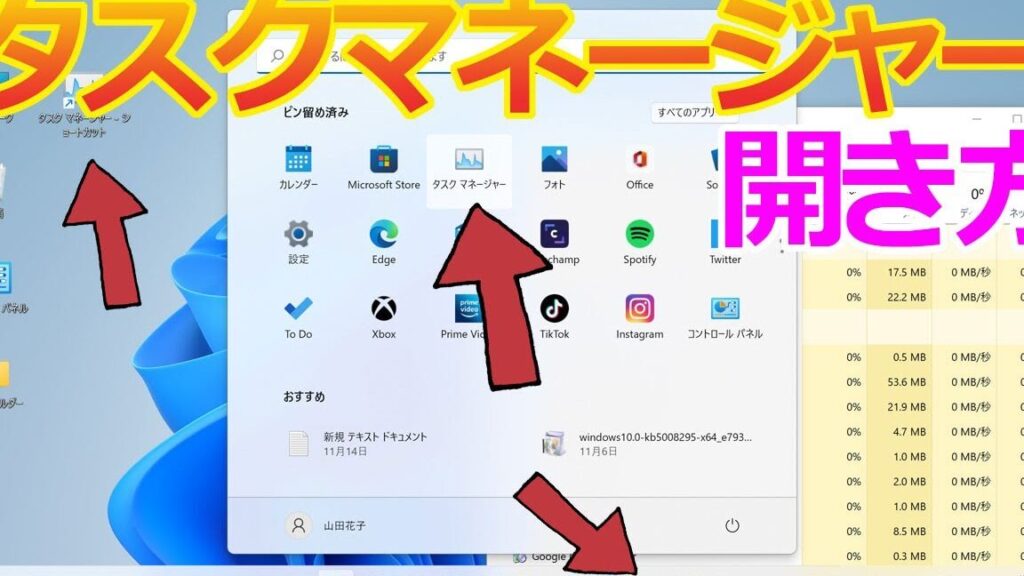
私たちの日常生活や仕事において、効率的にタスクを管理することは非常に重要です。特に、パソコンを使っているときに、アプリケーションやプロセスの状況を把握するためにはタスクマネージャーの開き方を知っておくことが不可欠です。タスクマネージャーは、システムのパフォーマンスを監視し、必要に応じてアプリケーションを終了させるための強力なツールです。
タスクマネージャーの開き方
タスクマネージャーを開く方法は簡単です。以下の手順に従って、操作を行ってみましょう。
- CtrlキーとShiftキーを同時に押しながらEscキーを押します。
- CtrlキーとAltキーを同時に押しながらDelキーを押し、その後メニューからタスクマネージャーを選択します。
- Windowsキーを押して、検索バーにタスクマネージャーと入力し、表示されたアイコンをクリックします。
- 右クリックでタスクバーをクリックし、表示されるメニューからタスクマネージャーを選択します。
タスクマネージャーが開くと、リアルタイムでアプリケーションやプロセスの状況を確認できます。システムのパフォーマンスを把握し、必要に応じてアプリケーションの終了やプロセスの管理が可能です。それにより、コンピュータの動作をスムーズに保つ手助けになります。
Windowsでのタスクマネージャーの開き方
タスクマネージャーを開く方法は簡単で、特定のショートカットやメニューからアクセスできます。以下で、具体的な手順を示します。
ショートカットキーを使う方法
タスクマネージャーを迅速に開くためのショートカットキーを使った方法は、以下の通りです。
- CtrlキーとShiftキーを同時に押す。
- Escキーを押す。
- タスクマネージャーが表示される。
この方法なら、数秒でタスクマネージャーにアクセスできます。
スタートメニューからアクセスする方法
スタートメニューを利用してタスクマネージャーを開く場合、次の手順を親しんでおきましょう。
- Windowsキーを押す。
- 「スタートメニュー」が表示されたら、検索バーに「タスクマネージャー」と入力する。
- 結果から「タスクマネージャー」を選択する。
- タスクマネージャーが起動します。
Macでのタスクマネージャーの開き方
タスクマネージャーの機能を利用するには、アクティビティモニターを開く必要があります。これにより、アプリケーションやプロセスの状況をリアルタイムで確認できます。以下の手順でアクティビティモニターを開いてみましょう。
アクティビティモニターを利用する方法
- Finderを開く。 デスクトップの下部にあるDockで、青いアイコンのFinderをクリックします。
- アプリケーションを選択する。 Finderの左側のメニューから「アプリケーション」を選びます。
- ユーティリティを選ぶ。 アプリケーション一覧の中からフォルダ「ユーティリティ」をクリックします。
- アクティビティモニターを開く。 ユーティリティフォルダ内で「アクティビティモニター」をダブルクリックして開きます。
アクティビティモニターが開いたら、現在実行中のアプリケーションやプロセスの詳細が表示されます。これで、システムのパフォーマンスを確認できます。
Spotlightを使用する方法
次に、Spotlight検索を使って簡単にアクティビティモニターを開く方法を紹介します。この方法は特に簡単で、すぐに実行できます。
- Spotlightを起動する。 Commandキー(⌘)とスペースバーを同時に押します。
- 検索バーに入力する。 検索バーに「アクティビティモニター」と入力します。
- アクティビティモニターを選ぶ。 検索結果に表示された「アクティビティモニター」をクリックします。
スマートフォンでのタスクマネージャーの開き方
タスクマネージャーをスマートフォンで開く方法は、デバイスによって異なる。以下に、AndroidデバイスとiOSデバイスの手順を説明する。
Androidデバイスの場合
タスクマネージャーを開く手順は次の通りだ。
- ホーム画面からアプリ一覧を開く。
- 設定アプリを選択する。
- 「アプリ」または「アプリと通知」をタップする。
- タスクマネージャーを表示させるために現在稼働中のアプリのリストを探す。
- 「アプリ情報」をタップし、稼働中のアプリを確認する。
タスクマネージャーを使って、アプリの動作状況を管理できる。これにより、不要なアプリを閉じて、デバイスのパフォーマンスを向上させることが可能だ。
iOSデバイスの場合
iOSデバイスでタスクマネージャーを開く方法は以下の通り。
- ホーム画面を表示する。
- ホームボタンをダブルクリックする。(または、iPhone X以降では画面下から上にスワイプする。)
- 表示されるアプリのプレビューを確認する。
- 終了したいアプリを上にスワイプして閉じる。
タスクマネージャーを活用して、バックグラウンドで動作するアプリを管理できる。これにより、iOSデバイスの動作がスムーズになる。
注意点
タスクマネージャーを使う際に注意すべき点がいくつかあります。これらのポイントを理解することで、より効果的にタスクマネージャーを活用できます。
- 適切なアプリケーションを終了する:必要のないアプリケーションを終了することで、システムのパフォーマンスが向上します。ただし、重要なプロセスを終了しないように注意が必要です。
- リソース使用状況を確認する:プロセスごとのCPUやメモリの使用量を確認できます。これにより、どのアプリケーションがパフォーマンスを低下させているかが分かります。
- ウイルスやマルウェアのチェック:不明なプロセスがある場合、それがウイルスやマルウェアの可能性もあるので、必ず確認しましょう。
- システム情報を保持する:タスクマネージャーのパフォーマンスタブで、システムの全体的な状況を把握できます。これを利用して、ストレージやネットワークの状況も確認できます。
- ショートカットキーを利用する:タスクマネージャーを迅速に開くためのショートカットキーを活用することで、時間の節約が可能です。お勧めはCtrl + Shift + Escです。
結論
タスクマネージャーを活用することで私たちのコンピュータやスマートフォンのパフォーマンスを大幅に向上させることができます。アプリケーションやプロセスの状況を把握し必要に応じて管理することは、効率的な作業環境を整えるために欠かせません。
またショートカットキーや検索機能を利用することで、タスクマネージャーを素早く開くことができるため、時間を有効に使えます。私たちのデバイスをより快適に使用するために、これらの方法をぜひ試してみてください。