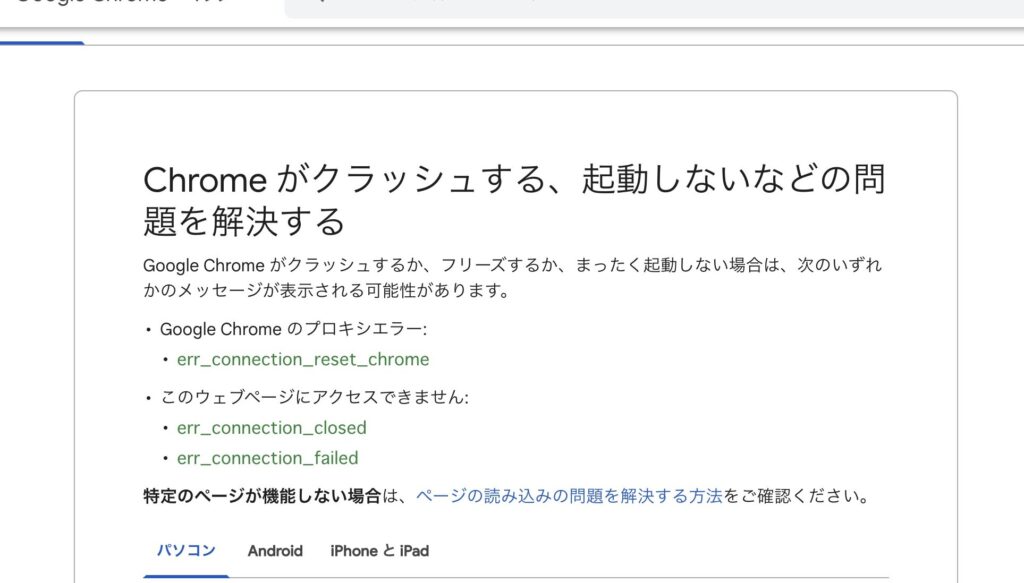
私たちが日常的に使うウェブブラウザの中でも、Google Chromeは特に人気があります。しかし、時にはクロームが開かないというトラブルに見舞われることもありますよね。そんなとき、どう対処すればいいのでしょうか?この記事では、私たちが直面するこの問題の原因と解決策を詳しく探ります。
クロームが開かないとは
クロームが開かないとは、Google Chromeブラウザが正常に起動せず、ユーザーがウェブサイトにアクセスできない状態を指します。この問題は、様々な要因によって引き起こされることがあります。例えば、キャッシュの蓄積、拡張機能の干渉、あるいはソフトウェアの不具合などが原因です。私たちは、ユーザーに対し、これらの問題を特定し解決する手順を以下に示します。
- タスクマネージャーを開く
- Ctrl + Shift + Escを同時に押して、タスクマネージャーを開きます。
- Chromeプロセスを終了する
- タスクリストから「Google Chrome」を見つけ、右クリックして「タスクの終了」を選びます。
- Chromeを再起動する
- デスクトップアイコンまたはスタートメニューからChromeを再起動します。
- キャッシュをクリアする
- 設定メニューに移動し、「プライバシーとセキュリティ」を選択、次に「閲覧履歴データの削除」をクリックします。
- 拡張機能を無効にする
- 設定メニューから「拡張機能」を選び、全ての拡張機能を一時的に無効にします。
- PCの再起動
- すべての作業を終了した後、PCを再起動して変更を適用します。
- Chromeの再インストールを検討する
- 上記の手順が効果がない場合、Chromeをアンインストールし再インストールすることを考慮しましょう。
原因の特定
Google Chromeが開かない原因を特定するためには、いくつかの要因を確認する必要があります。主な原因を順を追って見てみましょう。
インターネット接続の問題
- ルーターの確認
ルーターが正常に動作しているか確認します。電源を入れ直すことで、接続問題が解決する場合があります。
- ネットワークケーブルのチェック
有線接続を使用している場合、ネットワークケーブルが正しく接続されているか確かめます。断線や不具合がないかも確認してください。
- Wi-Fi接続の確認
Wi-Fi接続を利用している場合、接続しているネットワークのパスワードが正しいか再確認します。
- 他のデバイスでの接続確認
同じネットワーク上の他のデバイスでインターネットが利用できるか確認します。もしいずれも接続できない場合、プロバイダーに連絡が必要です。
ソフトウェアの不具合
- Chromeの再起動
一度Chromeを完全に閉じてから再度起動します。これにより、一時的な不具合が解消されることがあります。
- 更新の確認
Chromeが最新バージョンであることを確認してください。「設定」メニューから「Chromeについて」を選択し、更新がある場合はインストールします。
- 拡張機能の無効化
拡張機能が正常な動作を妨げていることがあります。「設定」から「拡張機能」を選び、全ての拡張機能を無効にしてChromeを再起動します。
- タスクマネージャーの使用
タスクマネージャーを開き、Chromeプロセスを終了させます。その後、再びChromeを起動させます。
設定の誤り
- デフォルト設定の確認
Chromeの設定をデフォルトに戻す手順を踏みます。「設定」→「詳細設定」から「リセットとクリーンアップ」を選びます。
- プロキシ設定の確認
プロキシ設定が正しく行われているか見直します。「設定」→「ネットワーク」から適切に設定します。
- セキュリティソフトの設定
インストールされているセキュリティソフトがChromeの起動を妨げていることがあります。設定を見直し、必要に応じて一時的に無効にします。
- データの消去
解決策
Chromeが開かない問題には、いくつかの解決策があります。以下の手順を試してみてください。
再起動の実施
- Chromeを完全に閉じる: 右上の「×」ボタンをクリックして、ウィンドウを閉じます。
- タスクマネージャーを開く: 「Ctrl + Shift + Esc」を同時に押してタスクマネージャーを起動します。
- Chromeプロセスを探す: 「プロセス」タブで「Google Chrome」を探します。
- プロセスの終了: Chromeを選択し、「タスクの終了」ボタンをクリックします。
- PCを再起動: コンピュータをシャットダウンし、再度起動します。
アプリの再インストール
- 設定を開く: 左下のスタートボタンをクリックし、「設定」を選びます。
- アプリを選択: 「アプリ」オプションをクリックします。
- Chromeを選ぶ: アプリの一覧から「Google Chrome」を見つけます。
- アンインストール: Chromeを選んで「アンインストール」ボタンをクリックします。
- 最新バージョンをインストール: Googleの公式サイトからChromeをダウンロードし、インストールします。
キャッシュとクッキーの削除
- Chromeを起動: ブラウザを開きます。
- 設定を開く: 右上の3つの点をクリックし、「設定」を選びます。
- プライバシーとセキュリティ: 左側のメニューから「プライバシーとセキュリティ」を選びます。
- 閲覧履歴データの削除: 「閲覧履歴データの削除」をクリックします。
- キャッシュとクッキーを選ぶ: ポップアップウィンドウで「キャッシュされた画像とファイル」「クッキーと他のサイトデータ」にチェックを入れ、「データを削除」ボタンを押します。
予防策
Google Chromeが開かない問題を防ぐためのいくつかの方法があります。これらの予防策を実施することで、問題の発生を最小限に抑えられます。
定期的な更新
Google Chromeを最新のバージョンに保つことは重要です。以下の手順に従って、定期的に更新を行います。
- Chromeを開く。
- 右上の3つの点をクリック。
- 「ヘルプ」を選択し、「Google Chromeについて」をクリック。
- 更新がある場合はインストールする。
- 完了後、ブラウザを再起動する。
拡張機能の管理
拡張機能は便利ですが、時に問題を引き起こすことがあります。適切に管理するための手順は以下の通りです。
- Chromeを開く。
- 右上の3つの点をクリック。
- 「その他のツール」を選択し、「拡張機能」をクリック。
- 必要ない拡張機能を見つけたら、「削除」をクリック。
- 拡張機能を無効化する場合は、スイッチをオフにする。
Conclusion
Google Chromeが開かない問題は多くのユーザーにとってストレスの原因となりますが私たちが紹介した解決策を実践することでこのトラブルを解消できる可能性が高まります。タスクマネージャーを活用したプロセスの終了やキャッシュのクリアは特に効果的です。また定期的なブラウザの更新や拡張機能の管理も重要です。
これらの対策を行うことでChromeのパフォーマンスを向上させるだけでなく将来的な問題の予防にも繋がります。私たちが提供した情報を参考にして快適なウェブブラウジングを楽しんでいきましょう。