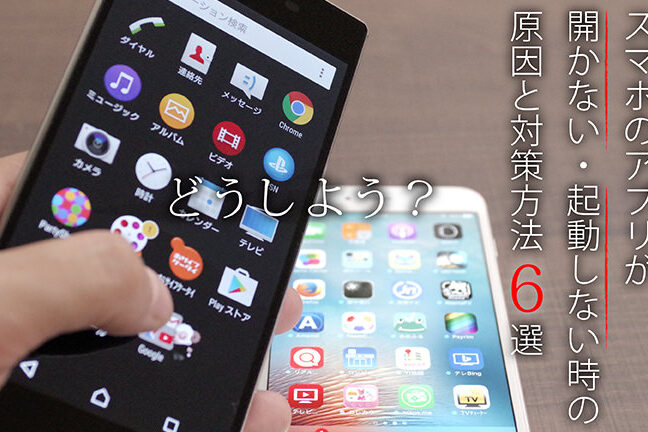
私たちが日常的に使うアプリが突然開かなくなると、驚きとストレスを感じますよね。**アプリ 開かない なぜ**という疑問は、多くの人が経験する共通の悩みです。私たちはこの問題の原因を探り、解決策を見つけるために情報を集めました。
アプリ 開かない 理由
アプリが開かない理由にはいくつかの要因が考えられる。これらの原因を把握し、適切な対処法を見つけることで、問題解決が可能になる。
一時的な不具合
一時的な不具合は、アプリが起動しない一般的な原因の一つだ。以下の手順で対処できる。
- アプリを完全に終了する。 ホームボタンまたはジェスチャーを使用して、アプリをスワイプして終了させます。
- デバイスを再起動する。 電源ボタンを長押しして、再起動オプションを選択します。
- アプリを再起動する。 アプリを再度開いて、問題が解決しているか確認します。
アプリのアップデート不足
アプリのアップデートは、バグ修正や機能改善を提供する。アップデートがないと、アプリが適切に動作しないことがある。
- アプリストアを開く。 Google PlayやApple App Storeのアイコンをタップします。
- アップデートセクションを確認する。 アプリの更新が必要な場合、リストに表示されます。
- 必要なアップデートをインストールする。 アプリ横の「アップデート」ボタンをタップして、最新バージョンをインストールします。
デバイスのストレージ不足
- 設定を開く。 スマートフォンの「設定」アプリをタップします。
- ストレージの管理を選択する。 ストレージの使用状況を確認します。
- 不要なファイルを削除する。 不要なアプリやファイルを選んで削除し、空き容量を増やします。
解決策
アプリが開かないとき、多くの問題が考えられます。ここでは、問題解決のためのいくつかの具体的な手順を紹介します。
再起動する
アプリを開かない場合、デバイスを再起動することが効果的です。以下の手順を試してください。
- デバイスの電源ボタンを長押しします。 通常、数秒後に電源オプションが表示されます。
- 「再起動」を選択します。 このアクションにより、デバイスがシャットダウンし、再び電源が入ります。
- デバイスが再起動するのを待ちます。 数十秒かかることがあります。
- アプリをもう一度開いてみます。 再起動後、問題が解決しているか確認します。
アプリの再インストール
アプリに問題が続く場合、アプリを再インストールする方法もあります。こちらのステップをご覧ください。
- アプリのアイコンを長押しします。 メニューが表示されます。
- 「アンインストール」を選択します。 これにより、アプリがデバイスから削除されます。
- アプリストアにアクセスします。 Google PlayやApp Storeを開きます。
- 検索バーにアプリ名を入力します。 必要なアプリを見つけます。
- 「インストール」をタップします。 新しいバージョンのアプリがダウンロードされます。
- インストール後、アプリを開いて動作を確認します。 正常に動作するか試してみます。
注意点
アプリが開かない場合にはいくつかの注意点があります。問題解決のために重要な手順や考慮すべき点を以下にまとめました。
公式サポートの確認
アプリが正常に動作しない時は、公式サポートを確認することが大切です。最新の情報やサポート方法を確認する手順は以下の通りです。
- アプリの公式サイトにアクセスする。サポートページを探します。
- FAQセクションを調べる。一般的な問題とその解決策が掲載されています。
- サポート連絡先を見つける。メールや電話で問い合わせる準備をします。
- アプリのバージョン情報を確認する。最新バージョンが使用中かどうかを確かめましょう。
公式サポートは、アプリの専門家から直接アドバイスを受ける貴重なリソースです。
セキュリティソフトの影響
セキュリティソフトがアプリの動作に影響を与えることがあります。正しく設定されているか確認する手順を見てみましょう。
- インストールされているセキュリティソフトを確認する。どのプログラムが動作しているか把握します。
- セキュリティソフトの設定を開く。アプリのアクセス許可が正しいか確認します。
- 一時的にセキュリティソフトを無効にする。その後、アプリを再起動して正常に動作するかテストします。
- 問題が解決した場合は、設定を見直す。必要に応じて、アプリを信頼できるプログラムとして追加します。
よくあるトラブルシューティング
アプリが開かない問題を解決するための手順を以下に示します。明確で段階的な方法で、迅速に問題を特定し、対処します。
- デバイスの再起動を行う。電源ボタンを長押しして、再起動オプションを選択します。これにより、システムの一時的な不具合が解消されることがあります。
- アプリを強制終了する。アプリのタスクマネージャーを開き、問題のあるアプリを選択して、強制終了を選びます。その後、アプリを再度起動します。
- アプリのアップデートを確認する。アプリストアを開き、ダウンロード済みのアプリのリストから該当アプリを見つけて、最新バージョンであるか確認します。
- デバイスのストレージを確認する。設定メニューからストレージ情報を開き、空き容量が十分であるか実際に確認します。不足している場合、不要なファイルやアプリを削除します。
- アプリを再インストールする。該当アプリをアンインストールしてから、アプリストアから再度インストールします。この手順により、アプリの整合性が改善される場合があります。
- 公式サポートに問い合わせる。アプリの公式サイトのサポートページをチェックして、FAQセクションを参照します。その上で、必要に応じてサポートに連絡します。
- セキュリティソフトの設定を見直す。セキュリティソフトがアプリの正常な動作に影響を及ぼすことがあるため、一時的に無効にします。問題が解決した場合、設定を調整します。
Conclusion
アプリが開かない問題は多くの人が直面する共通の悩みです。私たちは、原因を把握し適切な対処法を試すことで、スムーズにアプリを利用できるようになります。再起動やアプリの再インストールなどの基本的な手順を踏むことで、問題解決の可能性が高まります。
また、公式サポートを活用することも忘れずに行いましょう。これにより、より迅速に解決策を見つけられるかもしれません。アプリが正常に動作することで、私たちの日常がさらに便利で快適になることを願っています。