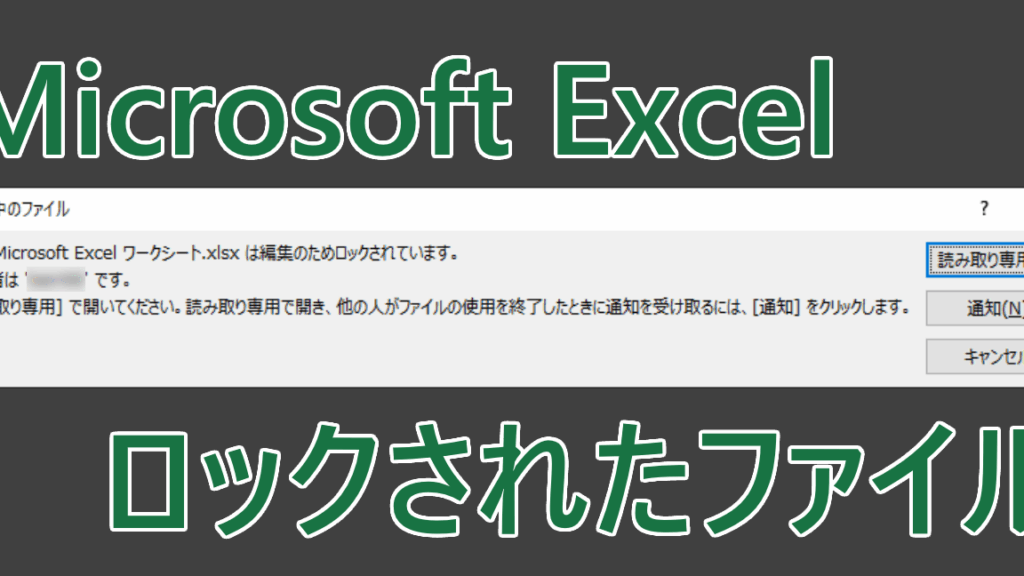
Excelを使っているとき、突然「誰も開いていないのに読み取り専用」と表示されることがありませんか?このメッセージは、作業を妨げるだけでなく、ストレスの原因にもなります。私たちも何度かこの問題に直面し、解決策を探しました。この記事では、この謎のメッセージの背後にある理由や、対処法について詳しく解説します。
Excel 誰も開いていないのに読み取り専用の概要
Excelで「誰も開いていないのに読み取り専用」と表示される情况が発生することがある。この現象に直面すると、作業が妨げられ、非常にフラストレーションがたまる。以下に、問題の説明と主な原因を詳しく取り上げる。
問題の説明
このメッセージが表示されると、ファイルが他のユーザーによって開かれていないにもかかわらず、編集ができない。作業中のデータ入力や変更が不可能になるため、業務の効率が著しく低下する。特に、チームで共有しているファイルの場合、混乱を引き起こしやすい。
主な原因
この問題の主な原因にはいくつかの要因が含まれる。次のようなケースが考えられる。
- ファイルが前回のセッションを正常に終了していない。 Excelがシャットダウンした際、ファイルがロックされたままになることがある。
- 一時ファイルが保存されている。 Excelが作成した一時ファイルが残っている場合、実際のファイルが保護された状態になってしまう。
- ネットワークドライブの問題。 ネットワーク経由でファイルにアクセスしている場合、接続の問題が絡むことがある。
- Excelの設定が適切でない。 セキュリティ設定や共有設定が原因で、意図しない読み取り専用になることがある。
解決方法
Excelで「誰も開いていないのに読み取り専用」と表示される問題に対処するための方法を以下に示します。これらの手順を実行することで、ファイルを正常に編集できるようになります。
ファイルのプロパティを確認する
ファイルのプロパティを確認することで、読み取り専用状態の原因を特定できる場合があります。手順は以下の通りです。
- Excelで問題のファイルを右クリックします。
- メニューから「プロパティ」を選択します。
- 「全般」タブで、下部の「属性」セクションを確認します。
- もし「読み取り専用」にチェックが入っている場合は、これを外します。
- 「適用」をクリックし、「OK」を押してプロパティウィンドウを閉じます。
Excelの設定を変更する
Excelの設定変更も効果的です。以下の手順を参考にしてください。
- Excelを開きます。
- 「ファイル」メニューをクリックします。
- 「オプション」を選択します。
- 「詳細設定」をクリックします。
- 「このブックを開くときに高速化する」オプションがあれば、チェックを入れます。
- 「OK」を押して設定を保存します。
ユーザーの体験
このセクションでは、Excelで「誰も開いていないのに読み取り専用」というメッセージに遭遇した際のユーザー体験を紹介します。
実際のケーススタディ
この問題の具体例を挙げると、前回の作業終了時にExcelが正常に終了しなかったケースがあります。ユーザーはファイルを開く際に、「読み取り専用」と表示され、何度も試みるものの変更ができませんでした。このような状況が発生すると、作業が停滞し、フラストレーションが溜まります。多くのユーザーが同様の問題に直面し、業務に支障をきたすことがしばしば報告されています。
対応策の日常的な実施
この問題に対しては、いくつかの対策を日常的に実施することで、発生を防げます。以下の手順を参考にしてください。
- Excelを完全に閉じる – マクロやアドインが影響している場合があります。
- タスクマネージャーを開く – 開いているプロセスをチェックし、不要なExcelプロセスを終了します。
- ファイルのプロパティを確認する – 読み取り専用のチェックが外れているか確認します。
- 一時ファイルを削除する – C:Usersユーザー名AppDataLocalMicrosoftOfficeUnsavedFilesから不要なファイルを削除します。
- Excelの設定を変更する – 「このブックを開くときに高速化する」オプションを有効にします。
改善策
Excelが「誰も開いていないのに読み取り専用」と表示する問題に直面した際、我々は具体的な改善策を実施することが重要です。以下に、問題を解決するための手順を示します。
定期的なメンテナンス
定期的なメンテナンスは、Excelの動作をスムーズに保ち、問題を未然に防ぐ助けになります。具体的な手順は次の通りです。
- Excelを完全に終了させる。 アプリケーションがバックグラウンドで稼働している場合、正常に終了させることでファイルのロックを解除できる。
- タスクマネージャーを開く。 Ctrl + Shift + Escでタスクマネージャーを開き、Excel関連のプロセスを終了する。
- 一時ファイルを削除する。 一時ファイルが問題を引き起こすことがあるため、これを定期的に削除する。
- Excelの設定を確認する。 Excelのオプションから「このブックを開くときに高速化する」の設定を有効にする。
他のユーザーとの連携
ファイルの利用に関して他のユーザーとの連携を取ることも効果的です。特に、ネットワークドライブを使用している場合、連携がカギとなります。
- 共有設定を確認する。 ファイルが正しく共有されているか、他のユーザーとのアクセス許可を確認する。
- リアルタイムでの編集中に通知を行う。 他のユーザーに編集中であることを伝えることで、誤解を避ける。
- 定期的にコミュニケーションを取る。 ファイル利用に関して他のユーザーと定期的に話し合い、意見を求めることでトラブルを減らす。
結論
Excelの「誰も開いていないのに読み取り専用」という問題は多くのユーザーにとって煩わしい体験です。しかし私たちが提案した対策を実行することでこの問題を解決し業務の効率を向上させることが可能です。定期的なメンテナンスや設定の見直しを行うことで、意図しない読み取り専用状態を防ぐことができます。
また他のユーザーとのコミュニケーションを大切にすることで誤解を避けることも重要です。これらの手順を実践し快適なExcel利用を実現していきましょう。私たちの知識と経験を活かし問題解決に向けて一緒に取り組んでいきましょう。